
Instagramのレシピ保存
Instagramのレシピを
保存・整理する方法
投稿を残すだけなら、Instagramの「保存」を使います。材料・作り方を整理して料理に使いたいときは、投稿の共有先で「RecipePocket」を選んで保存できます。料理名で検索したり、フォルダ・タグで分けたりして、あとから探せます。
iPhone・iPad対応 · 会員登録不要 · 最初から30件保存できます
Instagram内に保存して、あとで見るには
投稿・リールを保存する
投稿は下にあるしおり形の「保存」を押します。リールは「…」などのオプションから「保存」を選びます。コレクションに分けると、Instagram内でも整理できます。
保存したレシピを見つける
自分のプロフィールを開き、右上のメニューから「保存済み」を選びます。作成したコレクションや保存した投稿を確認できます。
操作はInstagram公式ヘルプに基づいています。画面の配置はバージョンによって異なる場合があります。
保存先がほかのSNSにも分かれている、材料を見るたびに動画を戻している。そんなときは、作りたいレシピをレシポケにまとめる方法があります。
Instagramから保存する手順
- STEP 1
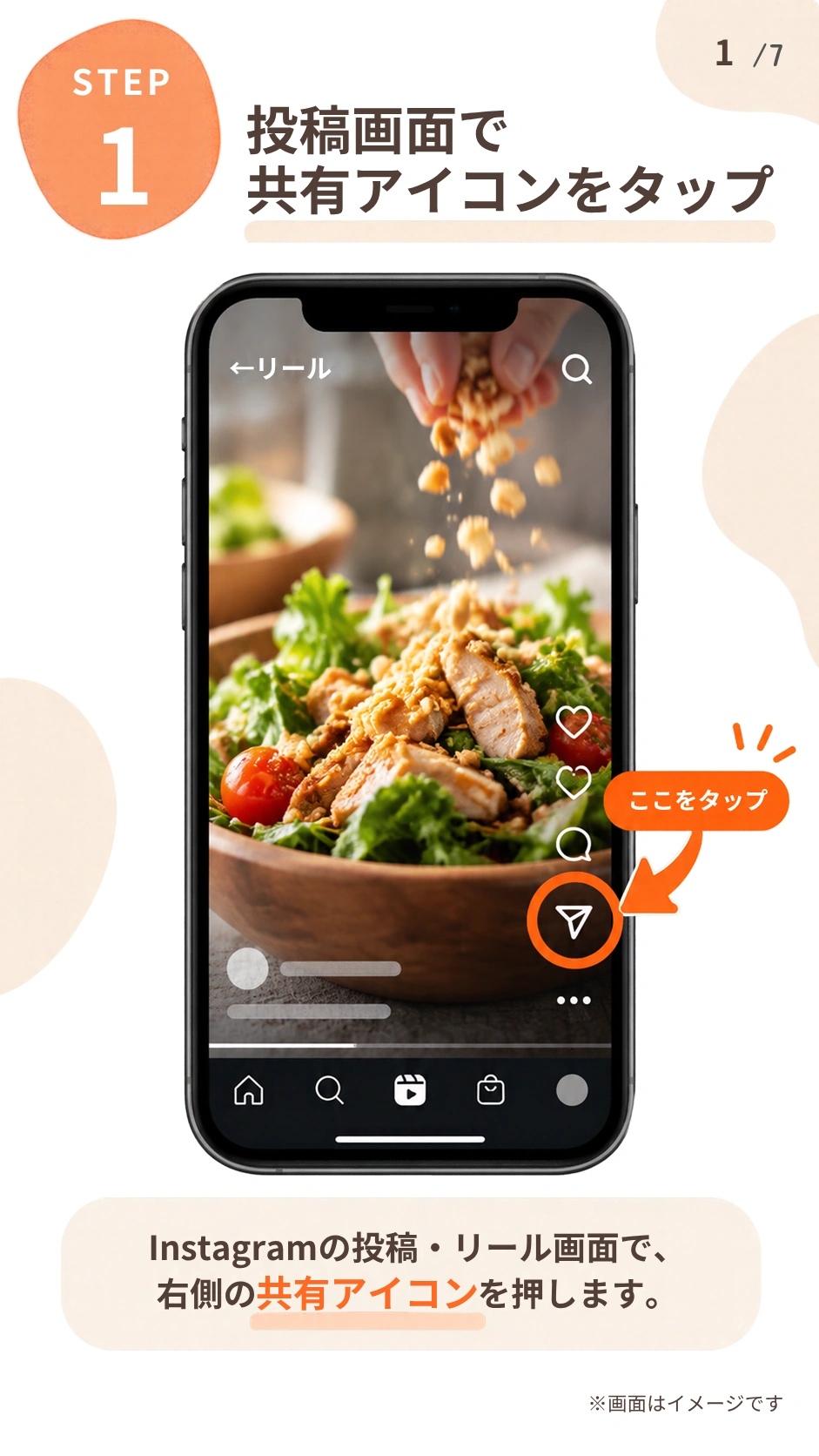
投稿・リールの共有ボタンを押す
保存したいレシピをInstagramで開き、紙飛行機の共有アイコンを押します。
- STEP 2
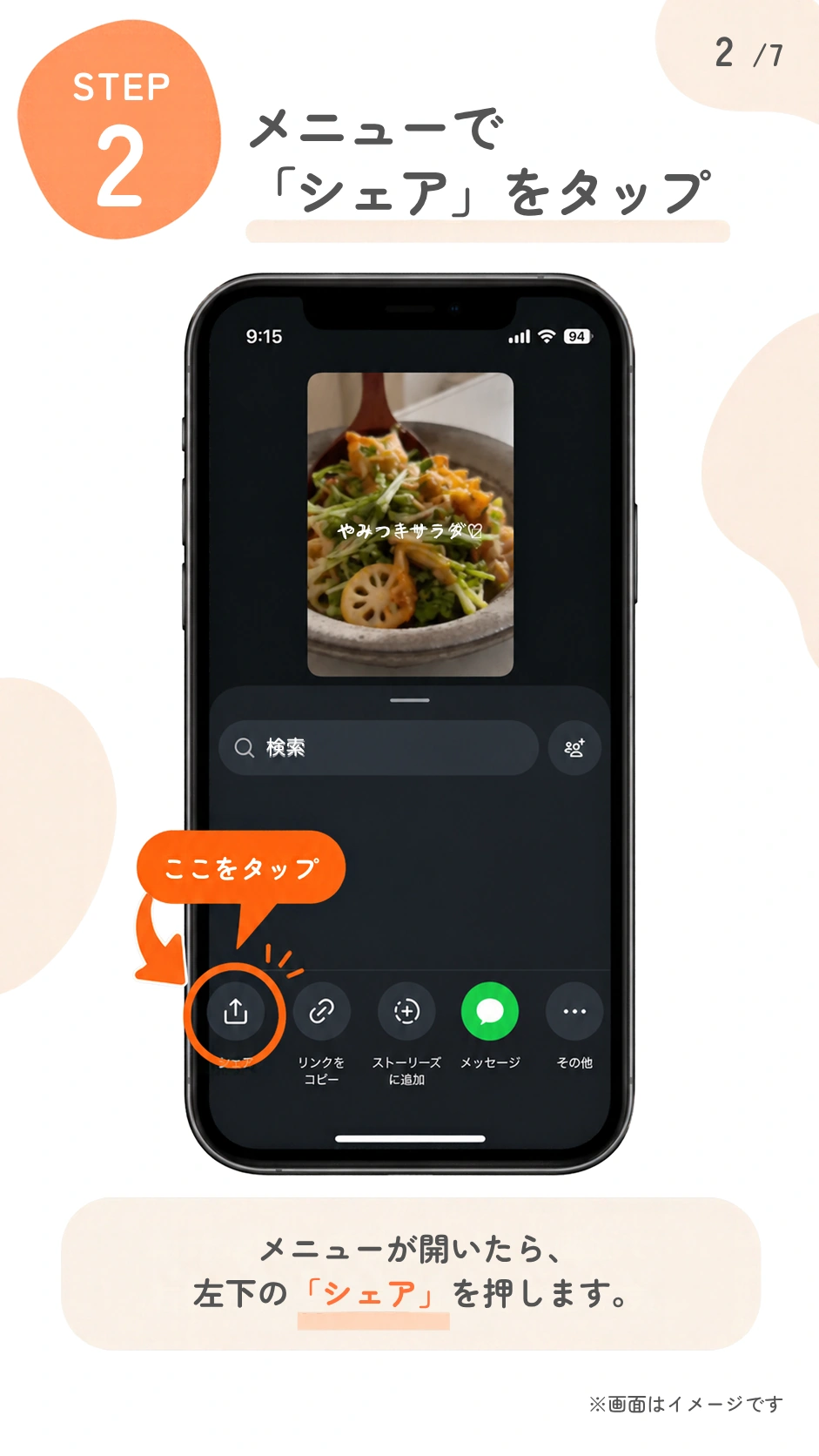
「シェア」を選ぶ
表示されたメニューで「シェア」を押し、iPhoneの共有先一覧を開きます。
- STEP 3
共有先からレシポケを選ぶ
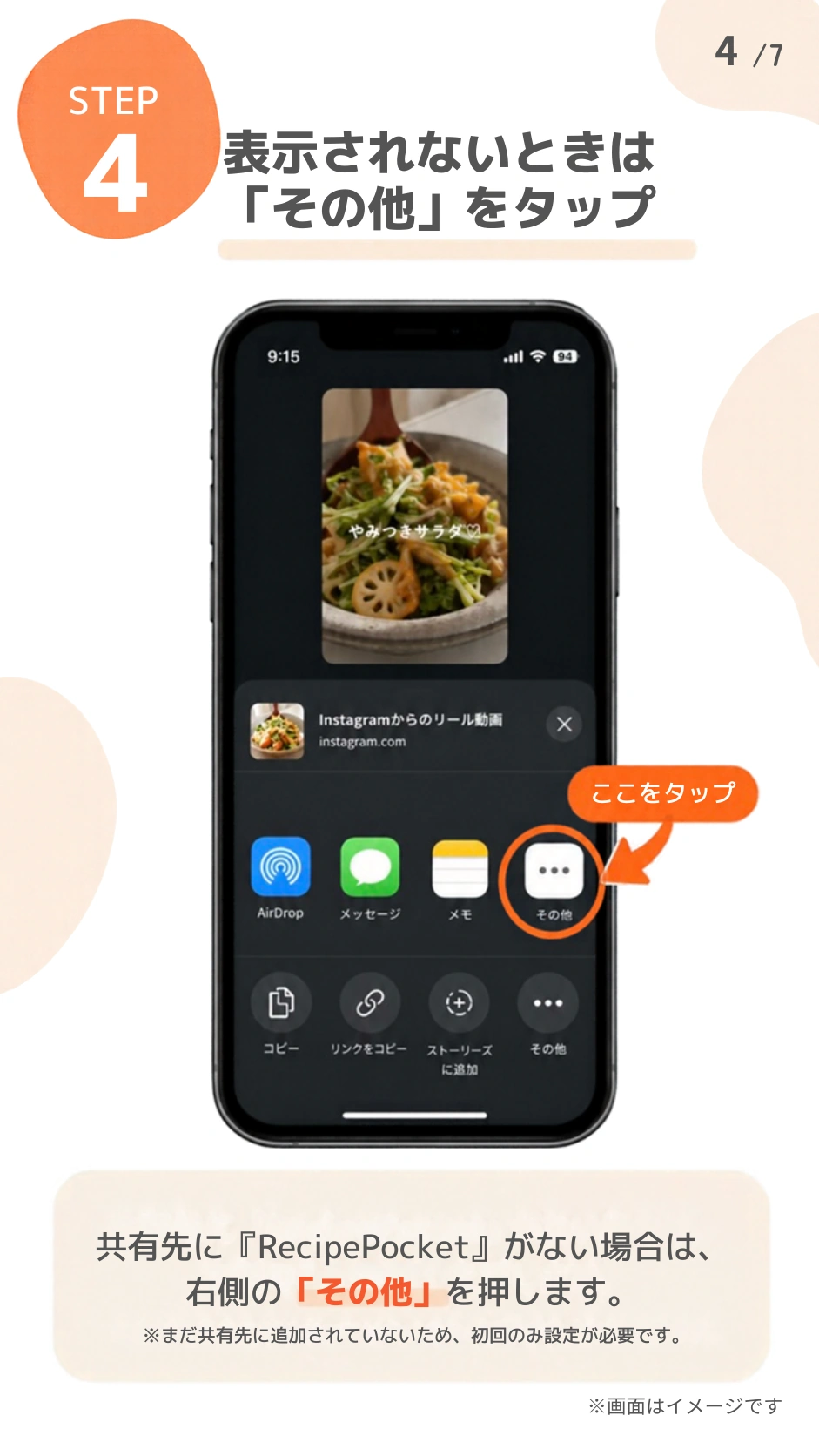
アプリの一覧から「RecipePocket」を選びます。見つからない場合は「その他」を開いてください。
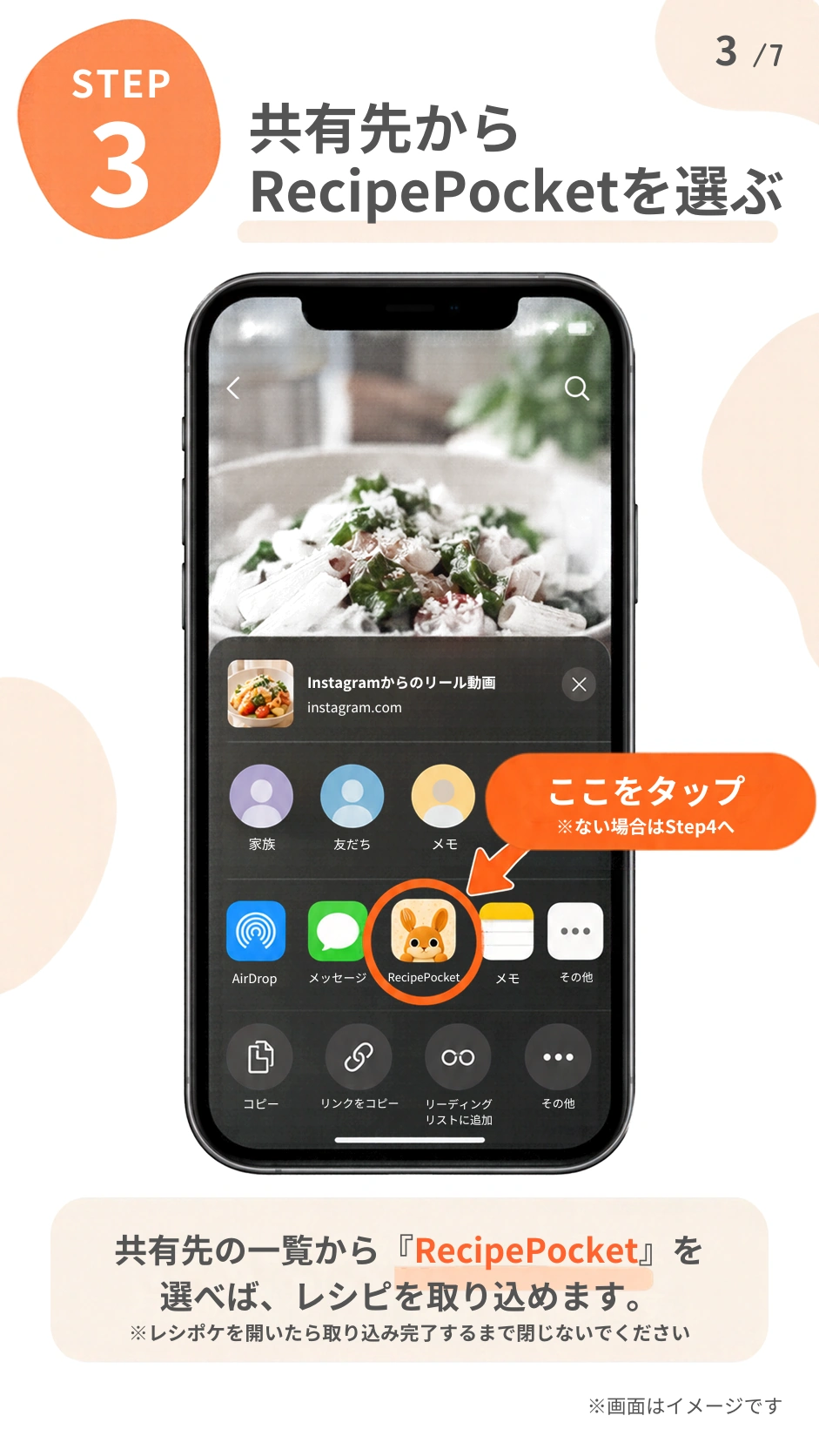
共有手順の画像は操作イメージです。画面の表示はInstagramやiOSのバージョンによって異なる場合があります。画像内のSTEP 4〜7は、共有先にレシポケが見つからない場合の案内です。上の手順は「SNS取り込みでスクショ解析」がオフの場合です。オンの場合は、共有前にスクショをコピーして、共有後に「ペースト」を押します。スクショを使う手順を見る
保存したレシピは、どう整理できる?
投稿を、料理に使えるレシピへ
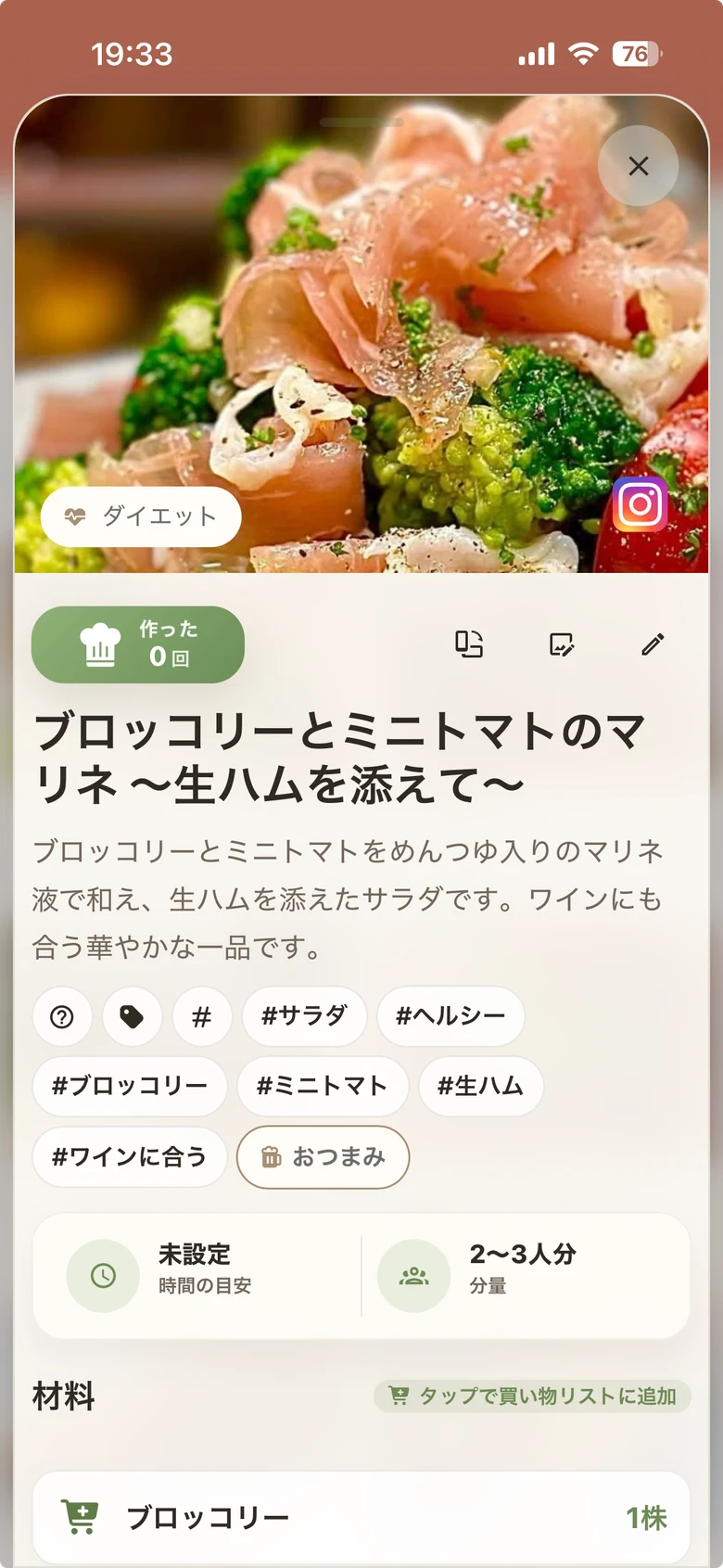
冒頭の保存例では、料理名、2〜3人分の分量、材料、食材のタグを確認できます。取り込めた情報を材料・作り方の欄に整理し、足りない部分は編集できます。
材料や手順が動画内にしかない場合は、その部分が読めるスクショを使い、詳細画面の「画像からレシピを補完」で追加します。
料理名・フォルダ・タグで探す
料理名で検索したり、「作り置き」などのフォルダやタグで分けたりできます。Instagram以外から保存したレシピも、一緒に管理できます。
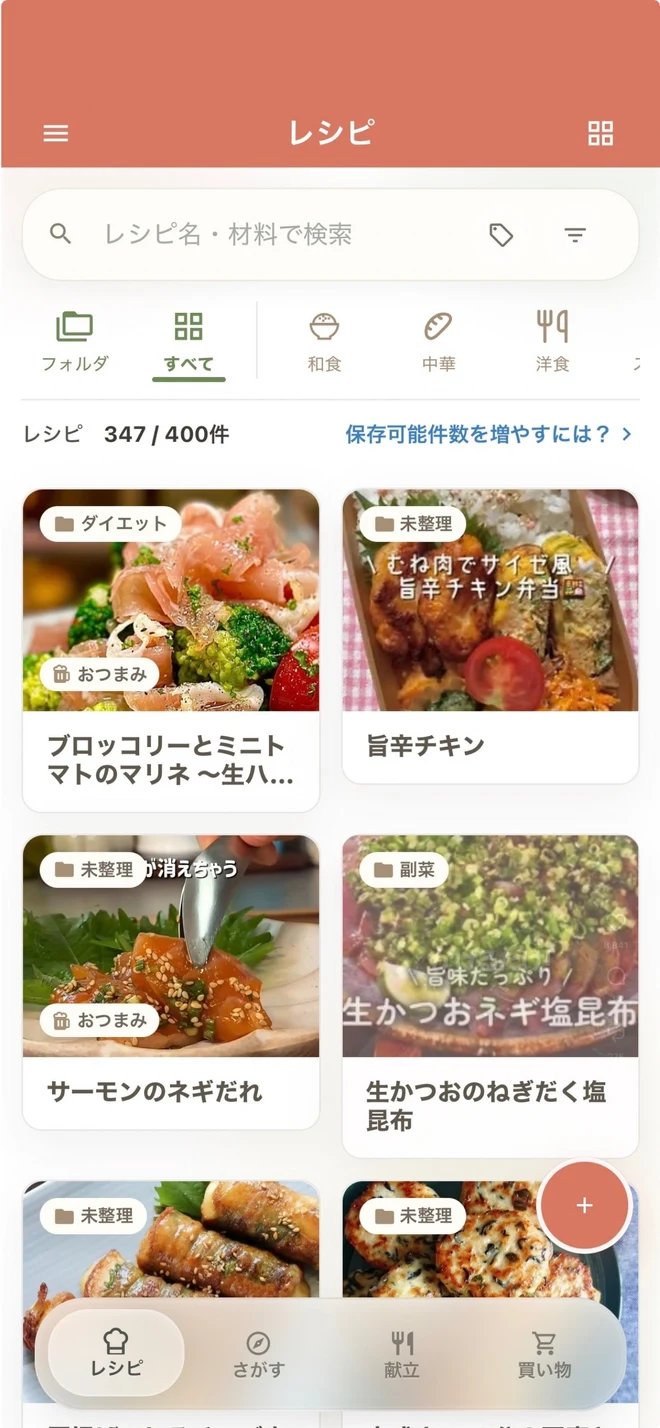
動画内だけにある情報や、取得できない説明文は、材料・作り方に反映されない場合があります。分量や加熱時間は元の投稿で確認してください。
よくある質問
共有先にレシポケが出てきません
InstagramのURLを貼り付けて保存できますか?
InstagramのURL貼り付けには対応していません。Instagramアプリの投稿・リールから共有してください。
材料や作り方がうまく取り込めないときは?
説明文や投稿の状態によって、情報を取得できない場合があります。必要な部分を編集するか、材料・作り方が読めるスクショを使って「画像からレシピを補完」をお試しください。
次に作りたいレシピを
レシポケに保存してみませんか
まずはInstagramで見つけた1件から。
月額・年額のサブスクはありません。保存枠は広告や有料の追加枠で増やせます。

iPhone・iPad対応 · 会員登録不要 · 最初から30件保存できます