レシピサイト取り込みガイド
レシピサイトから
作りたいレシピを取り込む方法
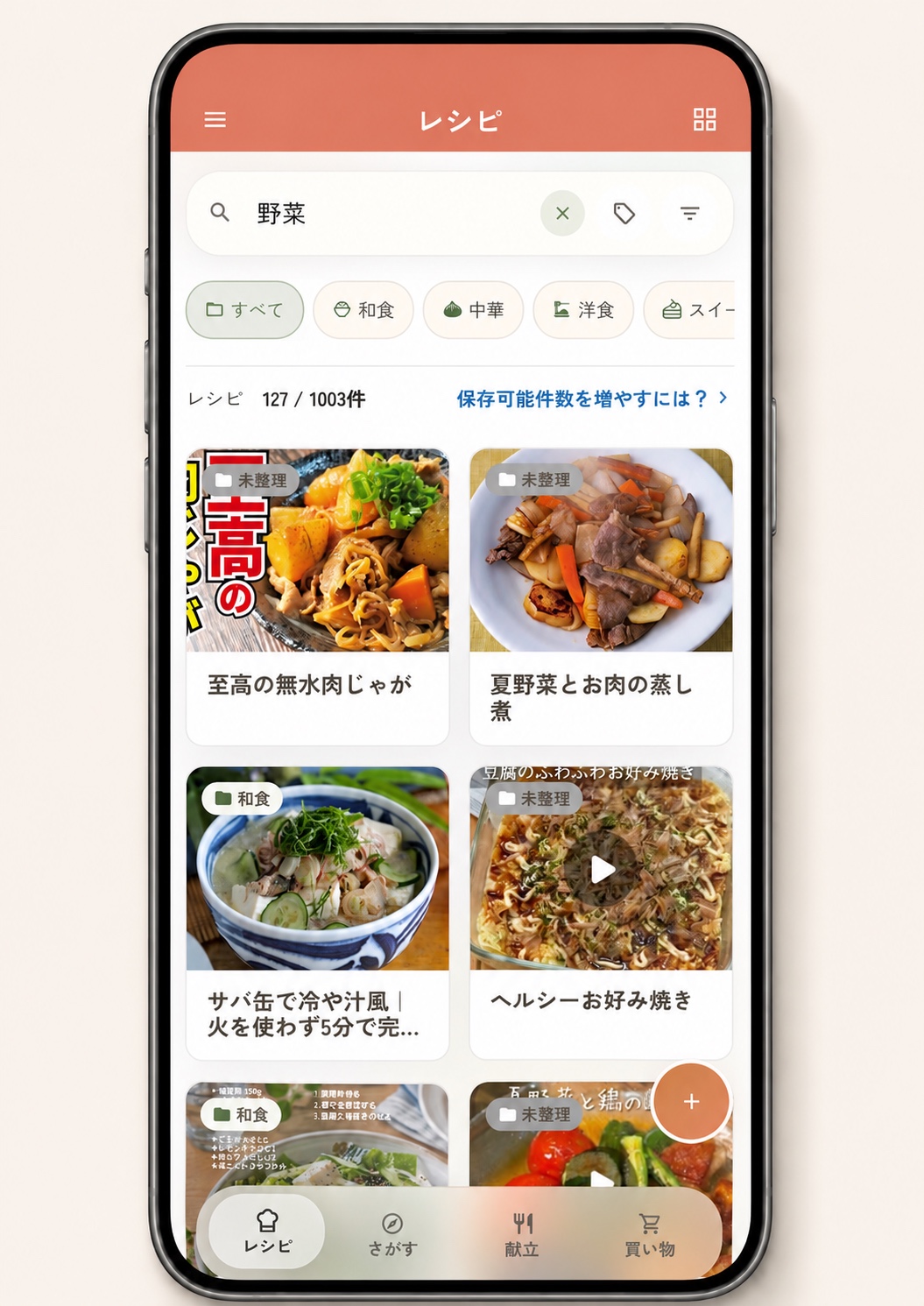
対応サイトはレシポケ内でページを開いて、そのまま取り込めます。URLを使う方法も含め、見つけた料理を実際に作るときに使いやすく管理する流れを紹介します。
約5分で読めます
01
レシピサイトで見つけた料理を、あとで探せなくなる理由
タイトルだけでは思い出せない
サイト側のページ名だけでは、使う食材や作りたい場面を思い出しにくいことがあります。
保存場所が分かれる
ブラウザ、SNS、メモにURLが散らばると、どこへ残したかから探す必要があります。
開くまで内容が分からない
買い物中や調理中に、材料や手順を確認するためページを一件ずつ開くことになります。
02
どこでレシピを見つけたかで、取り込み方を選ぶ
これから作りたいレシピを探すなら、レシポケのアプリ内ブラウザがスムーズです。Safariなどですでにレシピページを開いている場合は、そのURLを直接追加できます。
| 比べるポイント | アプリ内ブラウザ | URLを直接追加 |
|---|---|---|
| 選ぶ目安 | これから対応サイトで、作りたいレシピを探すとき。 | Safariなどで、取り込みたいレシピページをすでに開いているとき。 |
| 始める場所 | レシポケの「さがす」から対応サイトを選んで開きます。 | レシポケの追加メニューから「レシピサイトのURLから追加」を開きます。 |
| 取り込み操作 | レシピページを見ながら「このレシピを取り込む」をタップします。URLのコピーは不要です。 | レシピページのURLをコピーし、レシポケへ貼り付けて取り込みます。 |
| 取り込んだ後 | 料理名・材料・作り方と元ページを、レシポケでまとめて管理できます。 | 料理名・材料・作り方と元ページを、レシポケでまとめて管理できます。 |
入口が違うだけで、取り込み後の管理方法は同じです。いまレシピを見ている場所に合わせて、操作の少ない方法を選べます。
03
アプリ内ブラウザから取り込む2ステップ
対応しているレシピサイトなら、URLをコピーしなくても、レシポケ内でページを開いて直接取り込めます。
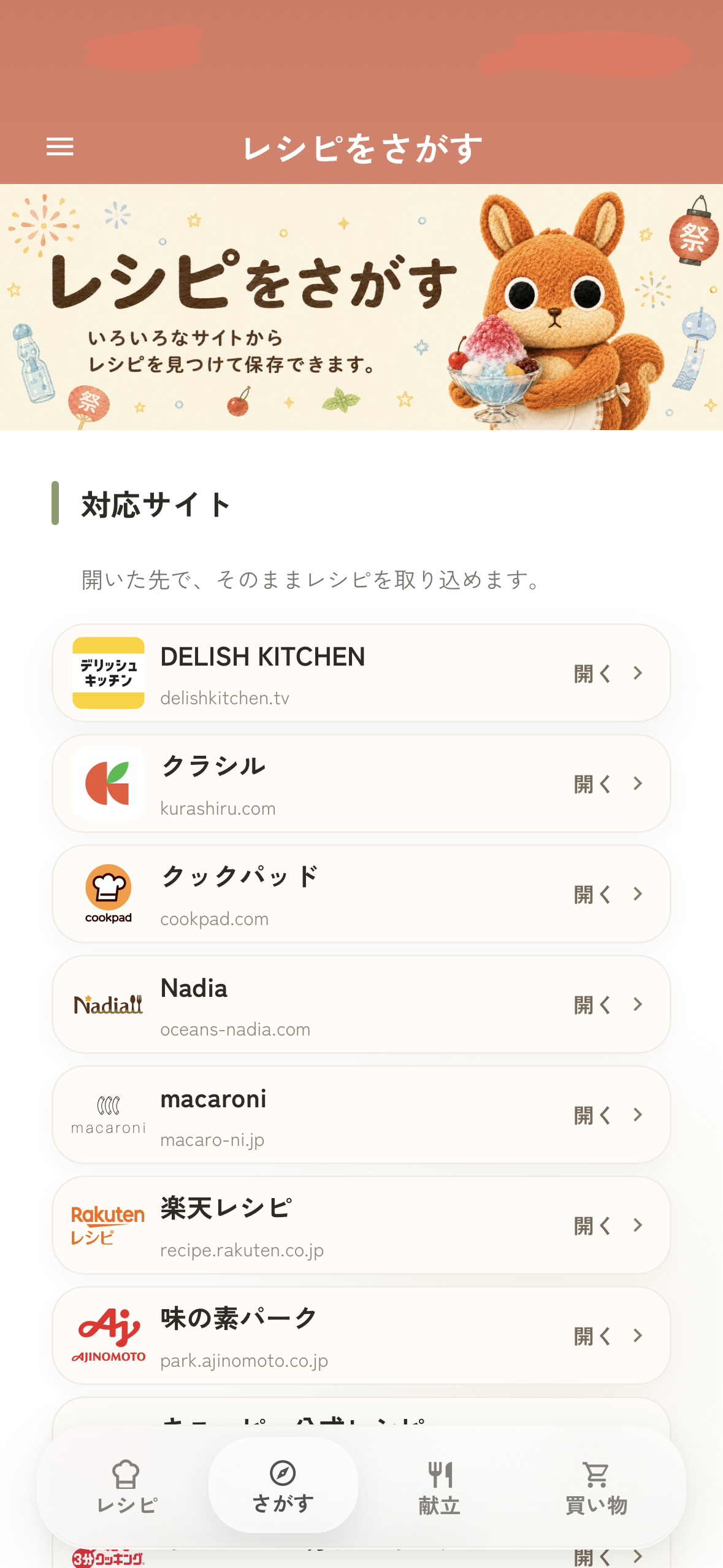
「レシピをさがす」から、利用したいレシピサイトの「開く」をタップします。

保存したいレシピを開き、画面下の「このレシピを取り込む」をタップします。
URLを直接追加する場合
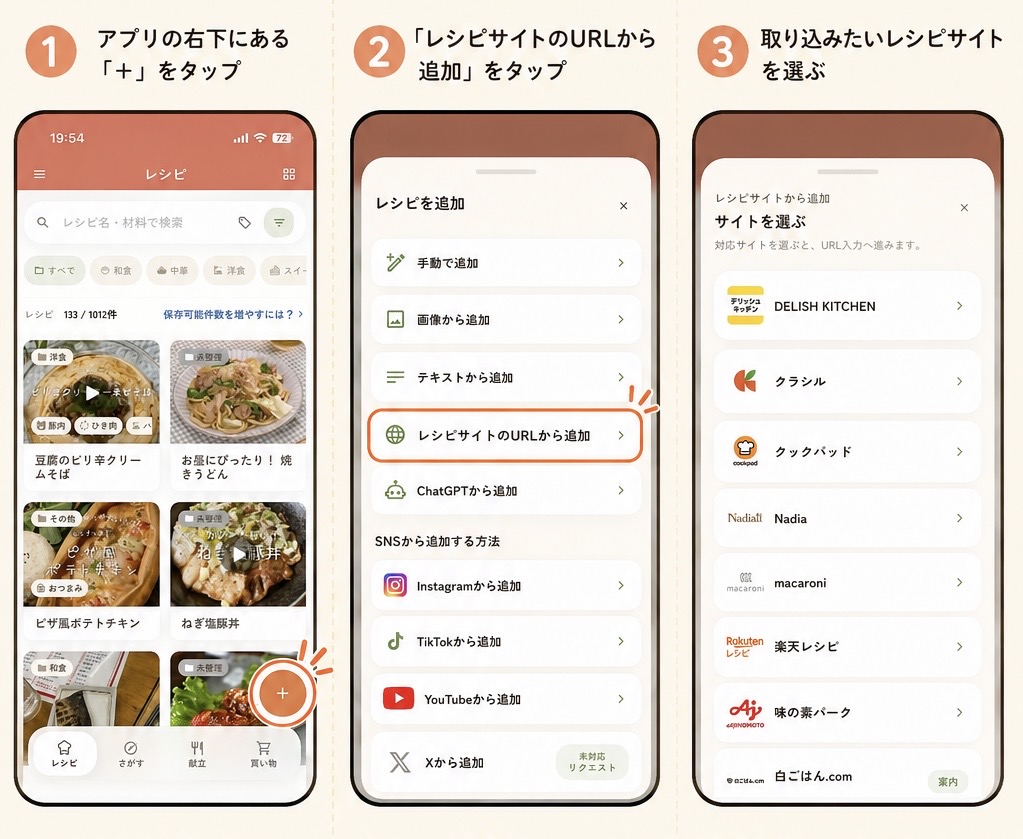
- 1
レシピページのURLをコピーする
Safariなどで保存したいレシピページを開き、URLをコピーします。
- 2
「レシピサイトのURLから追加」を選ぶ
レシポケの追加メニューからURL取り込みを開き、コピーしたURLを貼り付けます。
- 3
内容を確認して保存する
料理名、材料、作り方と元ページを確認し、必要なら修正して保存します。
ページの構造や公開状態によって、情報を正しく取得できない場合があります。分量・加熱時間・アレルギーなど安全に関わる内容は、必ず元ページでも確認してください。
04
保存後に見つけやすくする3つの整理方法
- 1
料理名を自分が検索する言葉にする
元ページの長いタイトルをそのまま使わず、「鶏むねの照り焼き」など思い出しやすい名前へ整えます。
- 2
フォルダは作る場面で分ける
「平日」「作り置き」「おもてなし」のように、レシピを選ぶときの場面で分類します。
- 3
作るものだけ献立へ移す
候補をすべて予定にせず、近いうちに作るレシピだけを献立へ追加し、必要な材料を買い物へつなげます。
05
レシピサイトからの取り込みでよくある質問
ブックマークのままでも大丈夫?
元ページを数件残すだけなら十分です。複数サイトを横断して料理名や食材から探したいときが、まとめ直す目安です。
元ページも残せる?
URLがあるレシピは出典として残しておくと、分量や手順を必要なときに確認できます。
うまく取り込めないときは?
未対応サイトは、アプリでAI用プロンプトを作り、ChatGPT・Geminiが出力したJSONから取り込む方法もあります。保存前に内容を確認してください。
SNSのレシピもまとめられる?
SNSの共有メニューから保存できます。詳しい手順はSNSレシピ保存ガイドで紹介しています。
次に見つけた1件から
サイトで見つけた一品を、
作るときに使える形で残そう
レシポケは会員登録不要。月額・年額で自動更新されるサブスクリプションはありません。