レシポケの使い方
見つけたレシピを
保存して料理や買い物に使う
InstagramやYouTubeなどで見つけた料理をレシポケに保存する方法をご案内します。レシピサイトにも対応しています。保存したレシピは献立や買い物リストにも使えます。
レシポケでできること
レシピ探しから買い物までひとつのアプリで
 POINT 1|SNSから
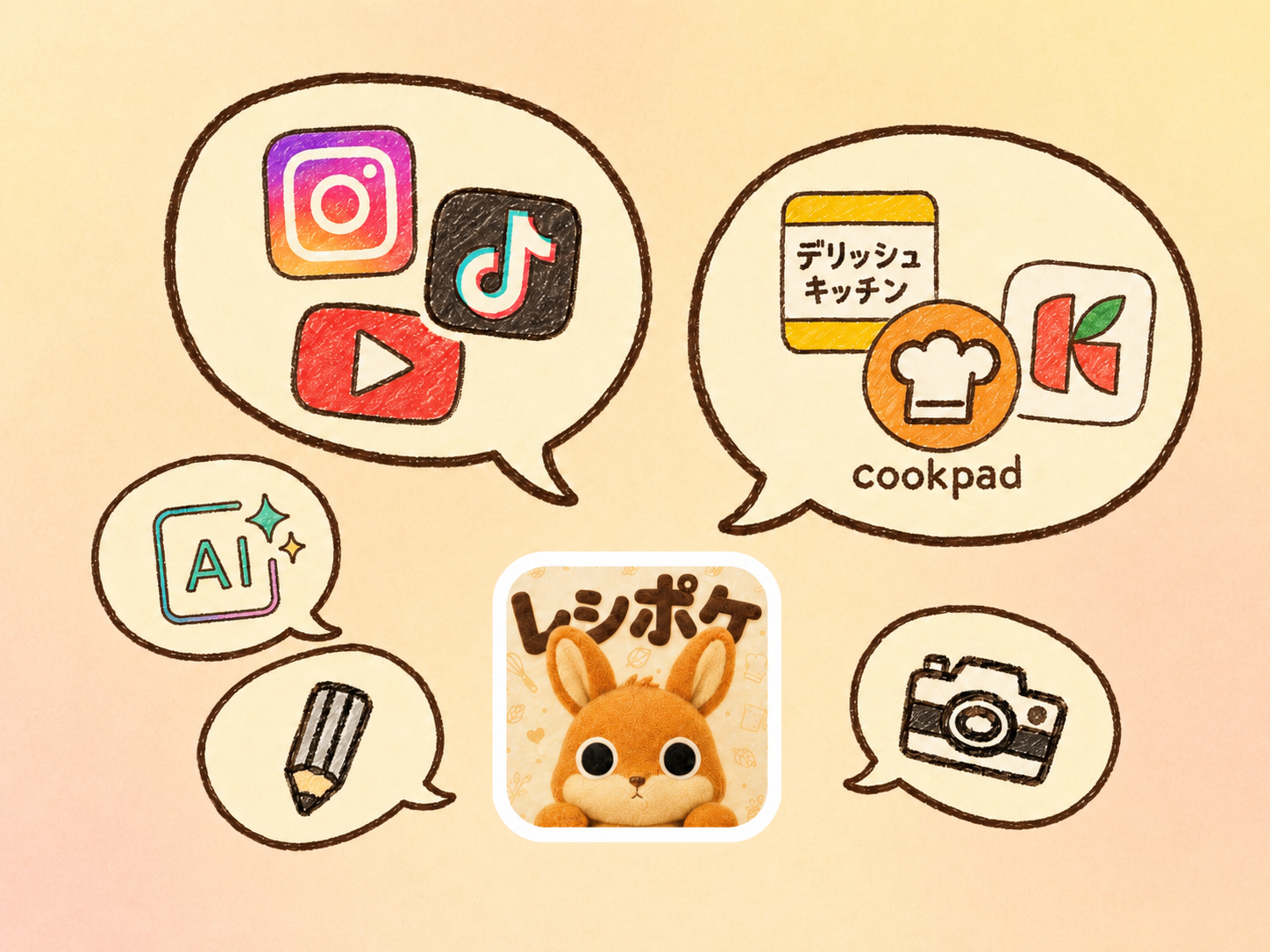
SNSのレシピを見やすく保存
共有ボタンからレシポケを選ぶだけです。元の内容をなるべく変えずに材料と作り方を自動で見やすく整えます。
詳しく見る
POINT 1|SNSから
SNSのレシピを見やすく保存
共有ボタンからレシポケを選ぶだけです。元の内容をなるべく変えずに材料と作り方を自動で見やすく整えます。
詳しく見る
 POINT 2|レシピサイトから
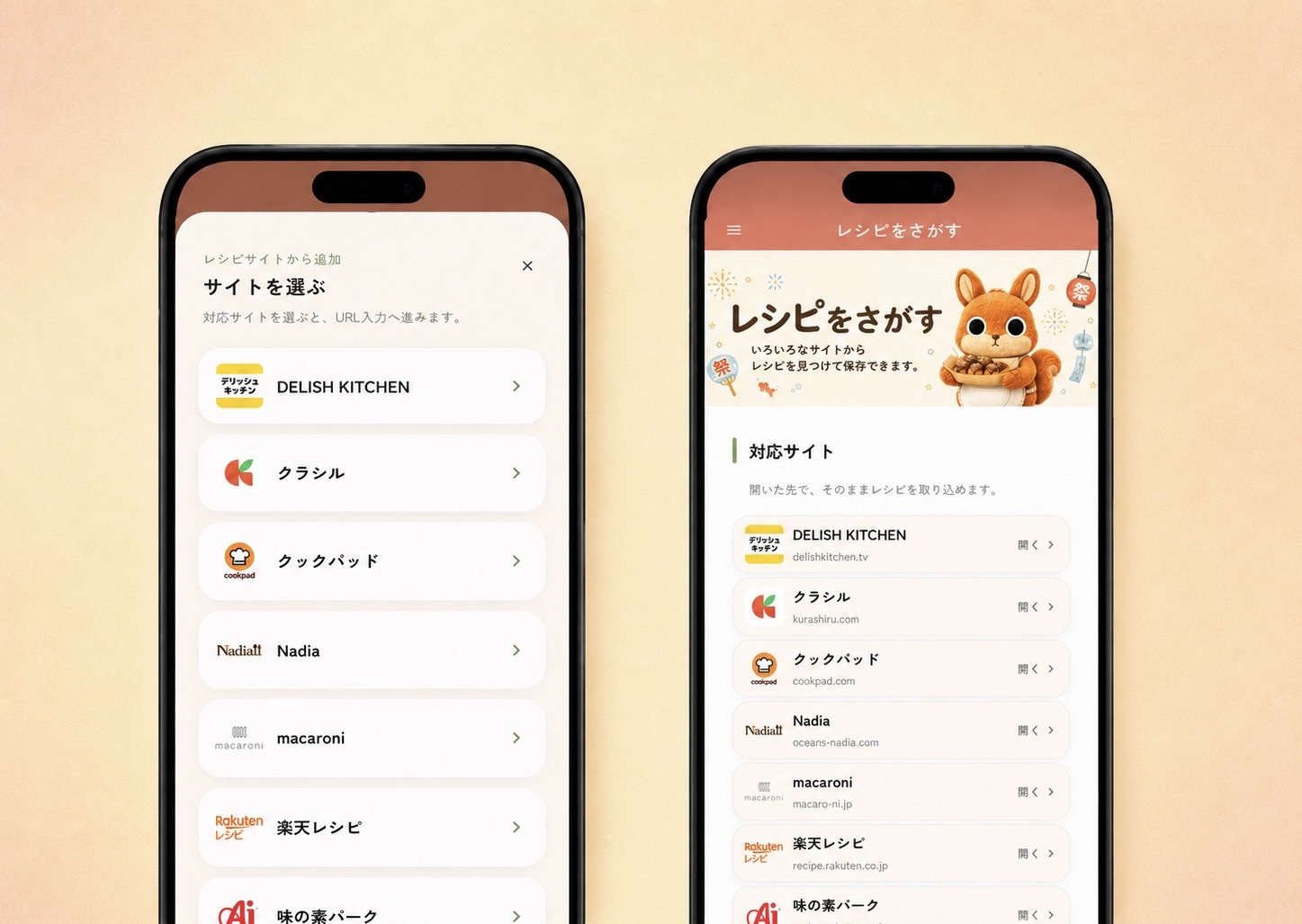
レシピサイトを見ながら保存
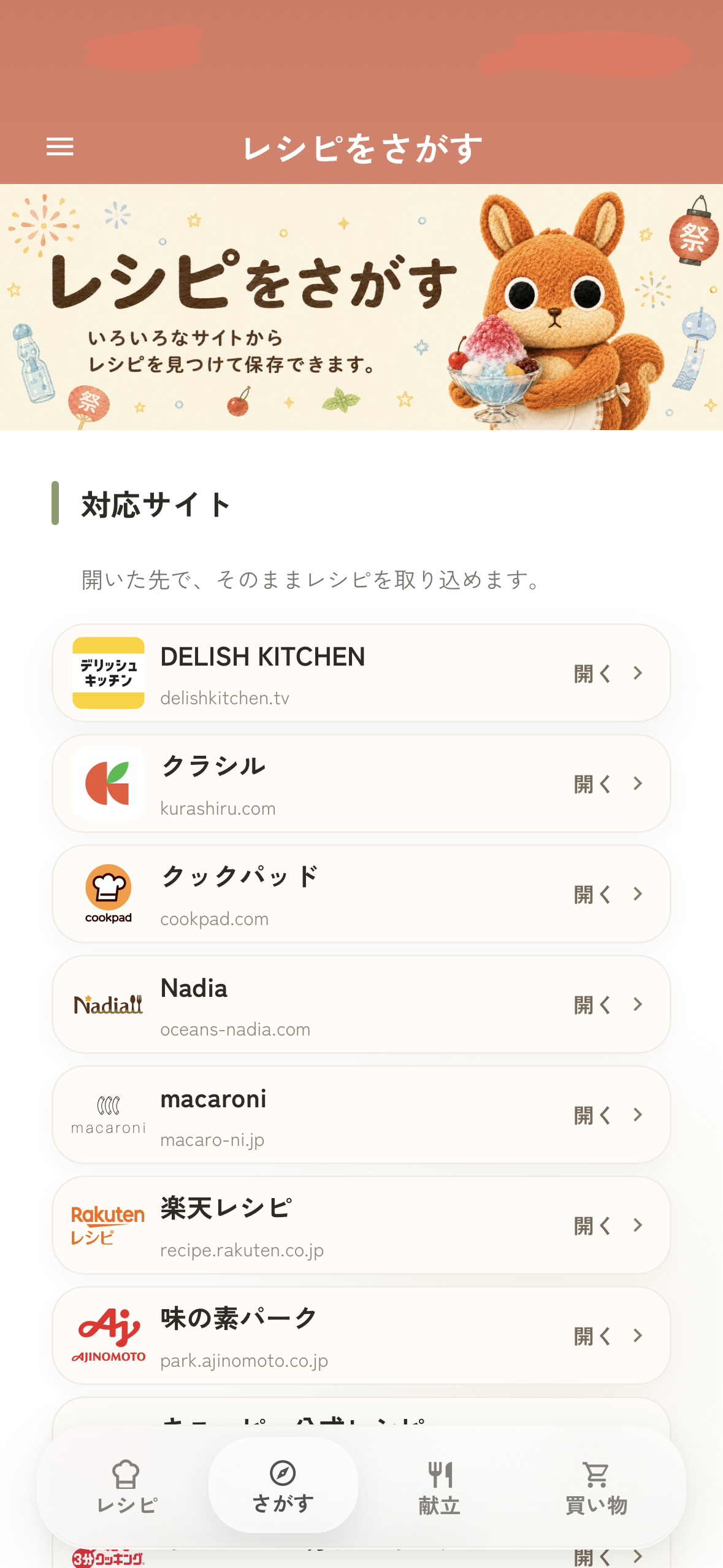
対応しているレシピサイトをレシポケで開いて作りたいレシピをボタンひとつで追加できます。
詳しく見る
POINT 2|レシピサイトから
レシピサイトを見ながら保存
対応しているレシピサイトをレシポケで開いて作りたいレシピをボタンひとつで追加できます。
詳しく見る
 POINT 3|レシピから買い物へ
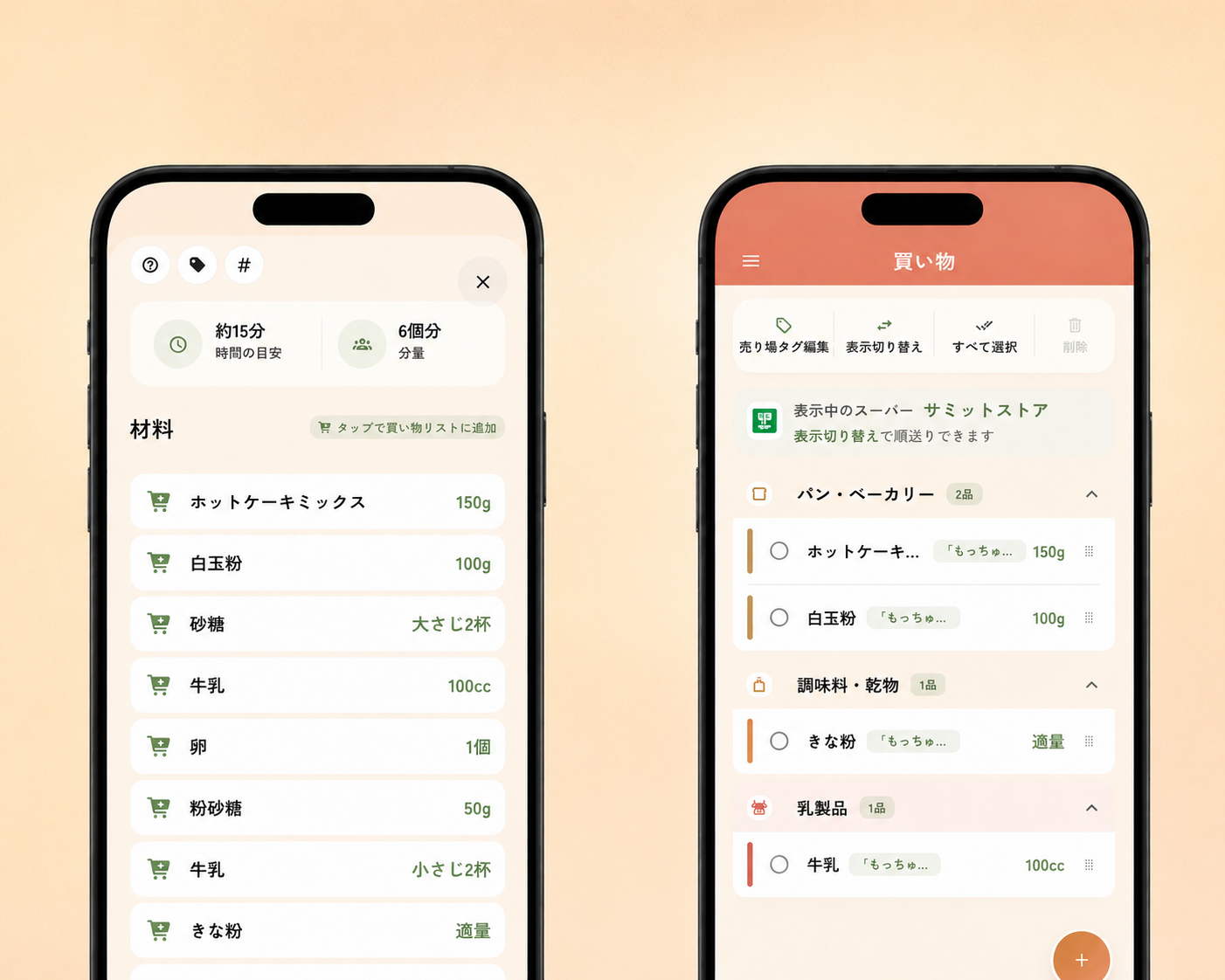
いつものスーパー順で迷わず買い物
レシピの材料を買い物リストに追加できます。スーパーごとに青果や鮮魚などの売り場名と順番を変えられます。
詳しく見る
POINT 3|レシピから買い物へ
いつものスーパー順で迷わず買い物
レシピの材料を買い物リストに追加できます。スーパーごとに青果や鮮魚などの売り場名と順番を変えられます。
詳しく見る
自動で整理した内容は保存前に確認できます。必要なところは直してから保存できます。
レシピを見つけた場所から選ぶ
どうやってレシポケに保存する?
レシピを見つけた場所に合わせて保存方法を選んでください。
| レシピがある場所 | 保存方法 | 手順 |
|---|---|---|
| Instagram・TikTokなどの投稿 | 共有ボタン | 投稿の共有ボタンを押します。アプリの一覧からレシポケを選びます。詳しい手順を見る |
| YouTube動画 | 共有ボタンChatGPTなど | まずはYouTubeの共有ボタンからレシポケを選びます。うまく保存できない場合はChatGPTやGeminiを使う方法もあります。 |
| 対応しているレシピサイト | レシポケで開くURLを貼り付ける | レシポケでサイトを開きます。レシピのページで「このレシピを取り込む」を押します。すでにページを開いている場合はURLをコピーして追加できます。詳しい手順を見る |
| 未対応のレシピサイト | ChatGPT・Gemini | レシポケに表示される案内文をChatGPTかGeminiに送ります。返ってきた内容をレシポケに貼り付けます。 |
| 画像・スクリーンショット | 画像から追加 | 写真を撮るか保存してある画像を選びます。読み取った材料や分量は保存前に確認してください。 |
| コピーしたレシピの文章 | テキストから追加 | Webページやメモからレシピの文章をコピーしてレシポケに貼り付けます。 |
| 自分のレシピ・紙のレシピ | 手動で追加 | 画面に沿って料理名・材料・作り方を入力します。 |






自動で読み取った内容は材料・分量・加熱時間などを保存前に必ず確認してください。
知りたいことから選ぶ
詳しい使い方を見る
まずは1つ保存してみましょう
次に見つけたレシピを
レシポケに保存してみませんか?
会員登録は不要です。月額・年額の料金もかかりません。