
YouTubeで見つけた「作りたい」を
YouTubeのレシピを
保存・整理。
今日の料理に。
無料で使える。サブスクなし。
動画の「共有」からレシポケを選ぶと保存できます。
材料・作り方を確認して、あとから食材で探せます。

会員登録不要 · iPhone・iPad対応
画像で保存の手順を見る ↓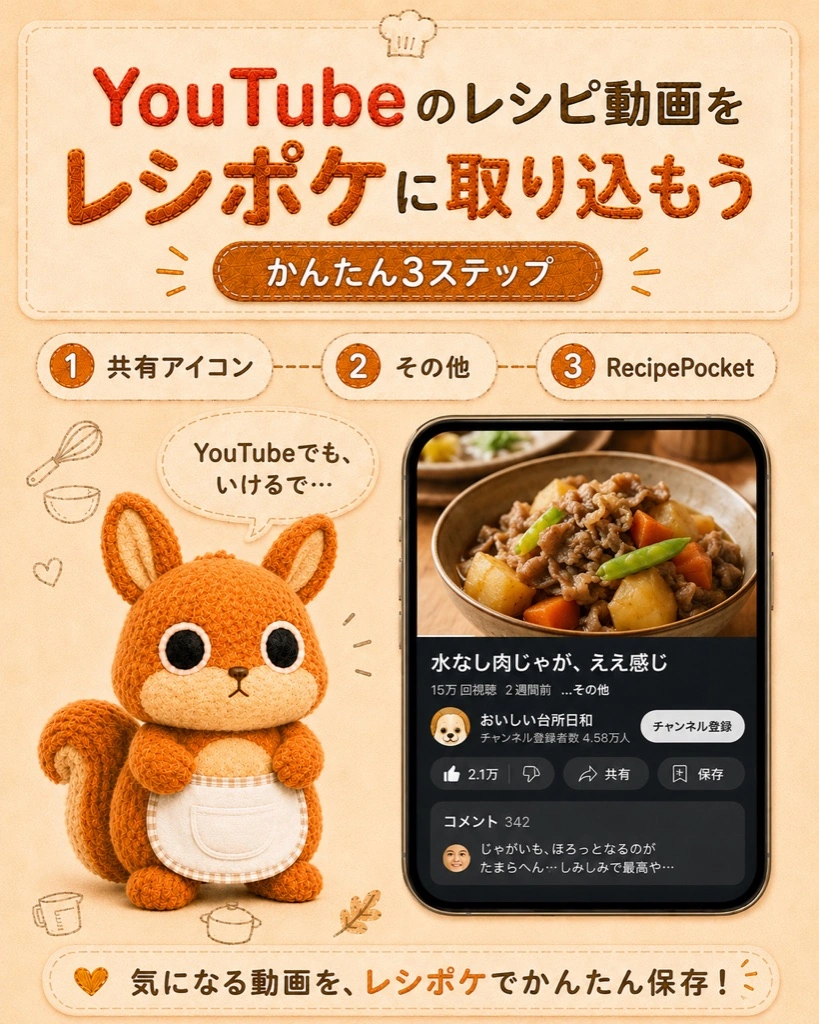
保存は、動画の共有から。
共有 → レシポケ → 内容を確認
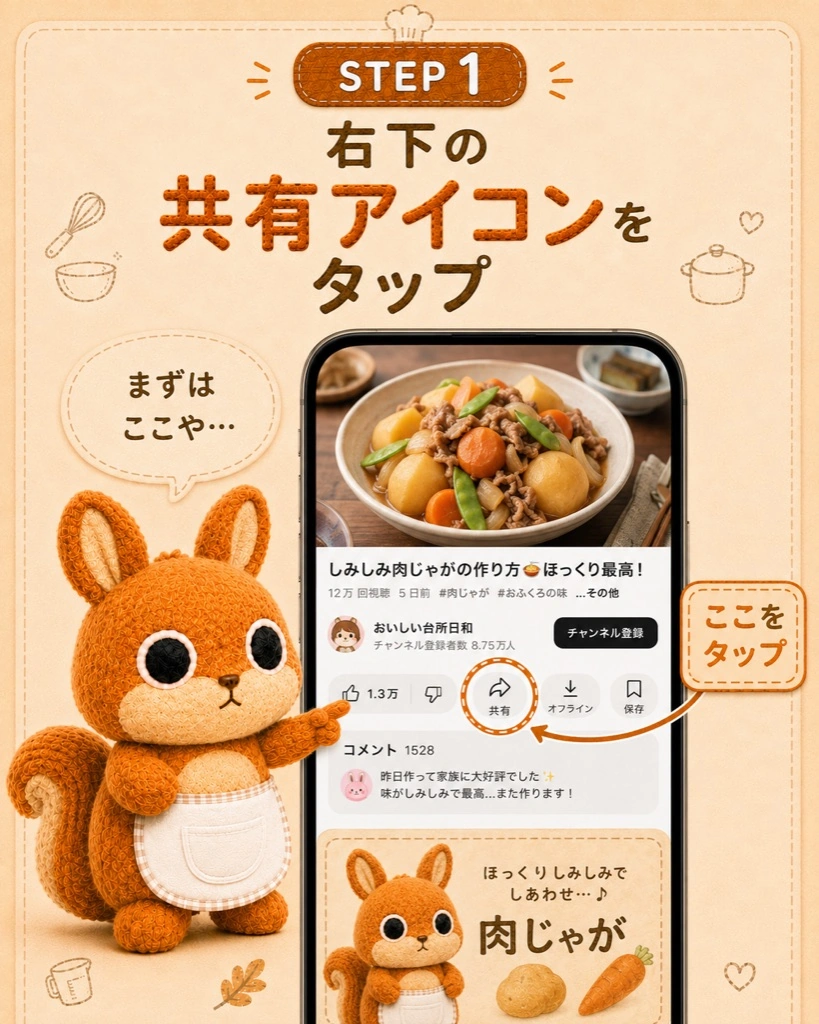
1動画の「共有」を押す
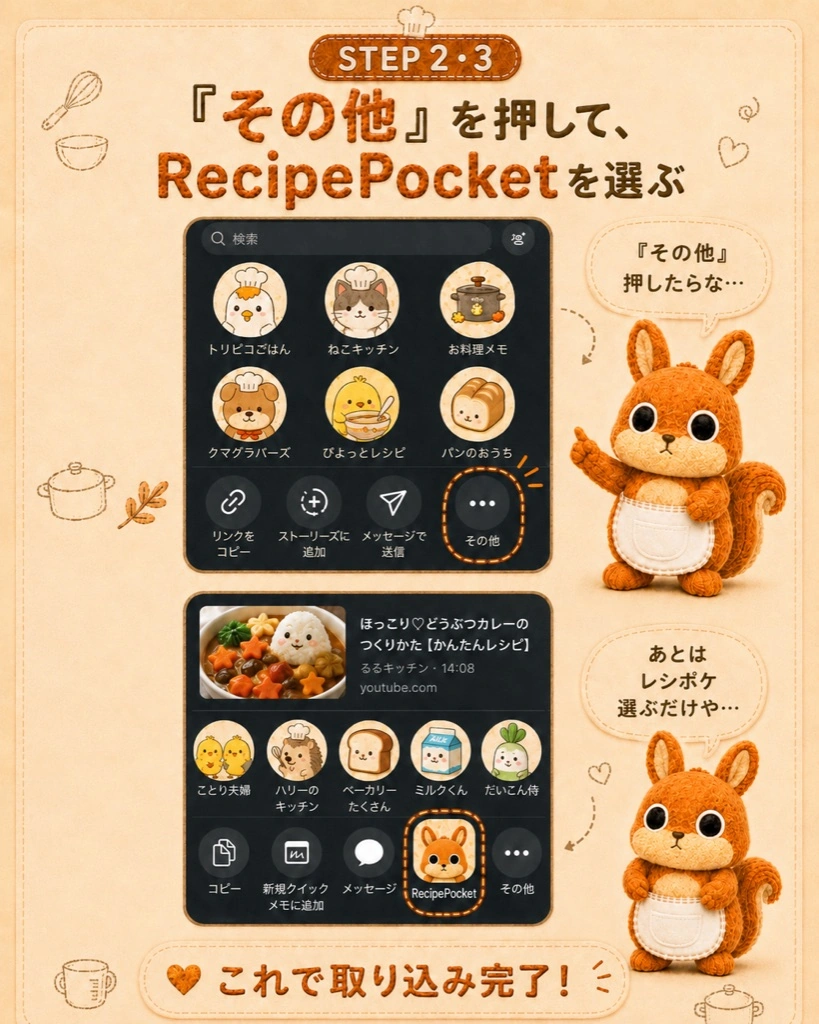
2RecipePocketを選ぶ
見当たらないときは「その他」を開きます。
3レシポケで内容を確認
取り込み後は材料・作り方を開き、分量や加熱時間を元の動画と確認してください。
画像は操作イメージです。YouTube・iOSのバージョンで表示が異なる場合があります。共有では概要欄などから取得できた内容を使います。材料・作り方のない動画や、公開状態によっては十分に読み取れない動画もあります。
探す
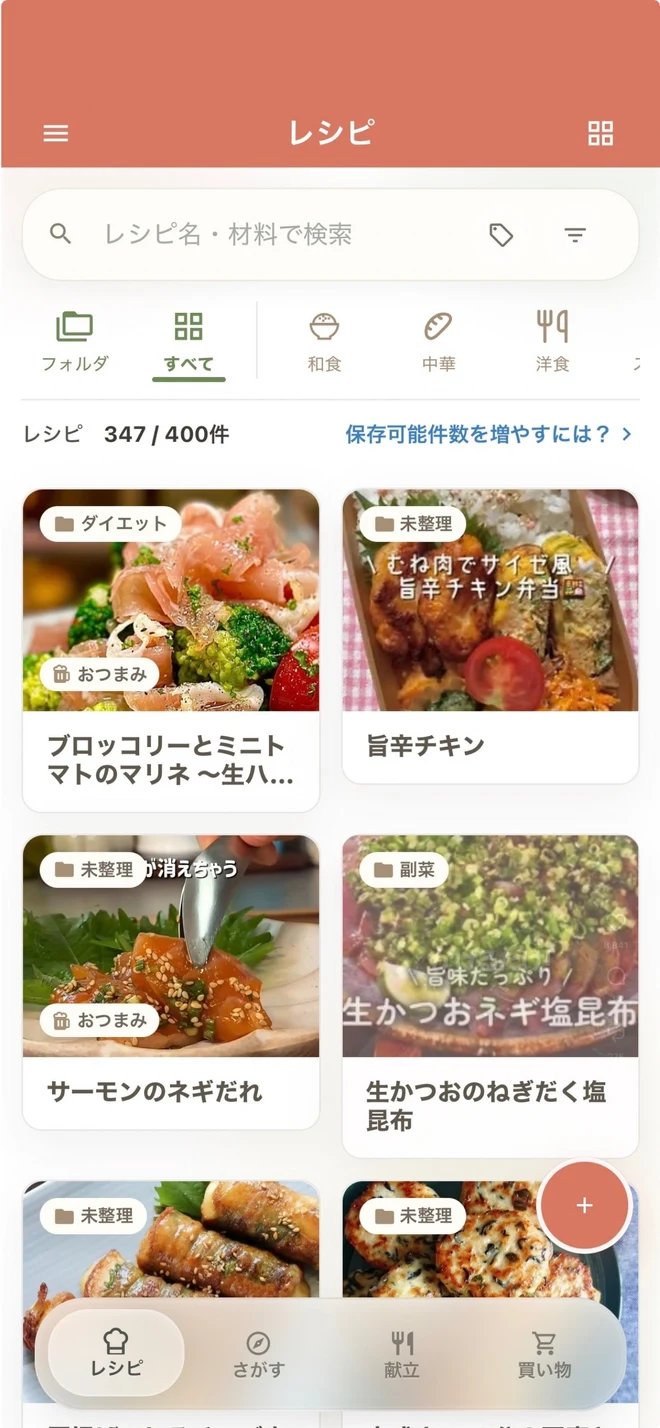
食材で探せる。
「鶏肉」で、今日作る一品を。
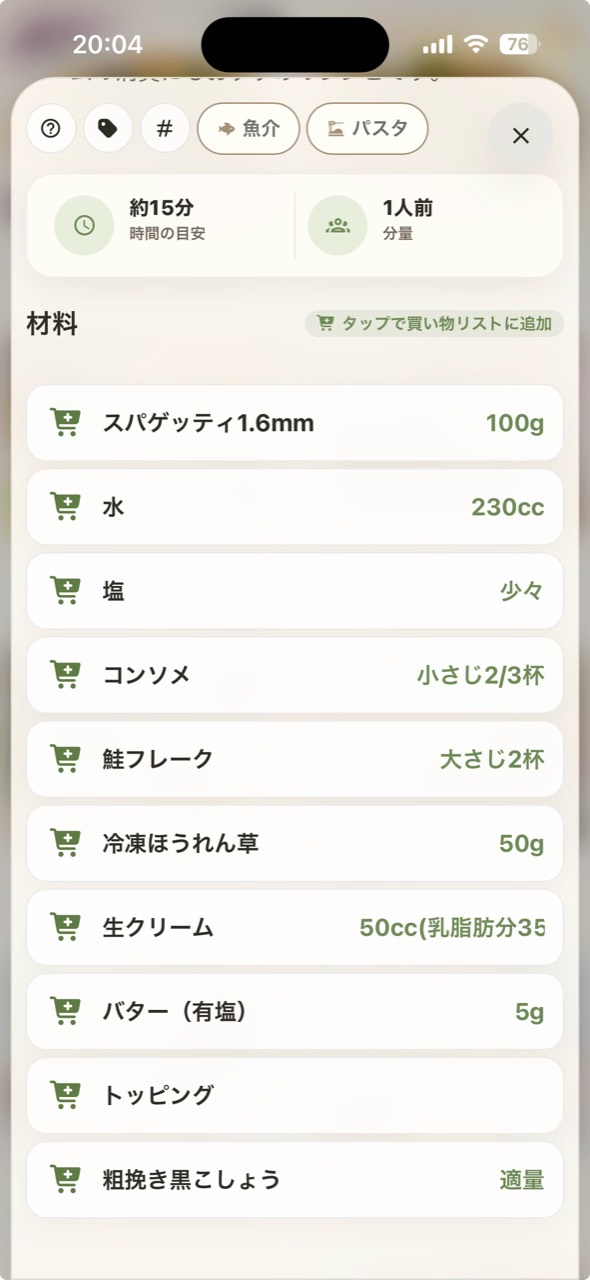
材料
材料が、ひと目で。
分量を確認して、料理の準備に。
作る
作り方を見て、作れる。
手順を確認しながら、今日の一品に。
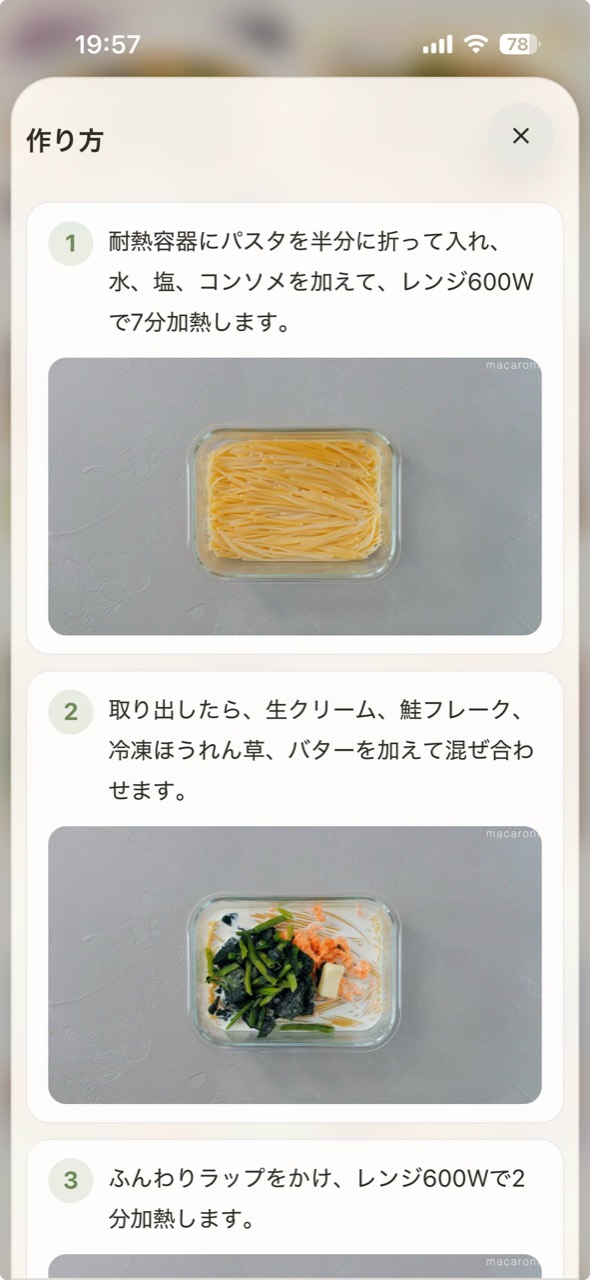
画面は保存済みレシピの一例です。YouTubeからの取り込み例ではなく、アプリの表示例です。取得できる内容は動画によって異なります。足りない材料・作り方は、保存後に編集・画像で補完できます。
サブスクなし。
増やし方は選べます。
保存・検索・整理・献立・買い物は無料。
保存枠と広告の条件を見る
最初は30件。異なる日に合計7回開くと7件、初めて30件保存すると10件増え、条件を満たせば47件まで増やせます。
動画広告の視聴は任意です。「さがす」「買い物」の画面内には広告が表示される場合があります。保存枠を購入する場合の価格は、購入画面で確認できます。
フォルダ・タグの数に上限はありません。レシピを保存するには保存枠が必要です。
保存したまま、を減らす。
フォルダ・タグは無料で無制限
「作り置き」「休日のごはん」。自分の使いやすい分け方で整理できます。
料理中に、全画面広告の割り込みなし
保存枠を増やす動画広告は、空き時間に自分で選んで視聴できます。
よくある質問
YouTube内に保存するだけなら?
動画を見返したい場合は、YouTubeの「保存」で「後で見る」や再生リストに追加できます。材料から探して料理に使いたい場合は、レシポケへの保存も試してみてください。YouTube公式ヘルプ
YouTubeショートも保存できますか?
ショートも動画の「共有」からお試しください。レシポケのURL入力欄は、ショートのURLに対応していません。
動画のURLを貼り付けても使えますか?
通常のYouTube動画は、「AIでレシピを取り込む」のURL入力も使えます。画面の案内に沿って、ChatGPTまたはGeminiで取り込みデータを作り、回答をレシポケへ貼り付けて保存します。URLを貼り付けるだけで完了する方法ではありません。AIの利用条件や読み取れる内容は、利用するサービス・モデルで異なります。
材料・作り方が入らなかったら?
保存後に編集するか、詳細画面の「画像からレシピを補完」で、材料・作り方が読めるスクショを使えます。動画そのものをすべて文字にする機能ではありません。スクショを使う手順
共有先にレシポケが出てきません
共有先の「その他」→「編集」からRecipePocketを追加してください。アプリ内の「+」→「YouTubeから追加」でも操作イメージを確認できます。
次に作りたい動画を、
ひとつ保存してみませんか。
サブスクなし · 会員登録不要