
ヘルプ
よくある質問・FAQ
レシピの取り込み、整理、画像解析、クラウド同期についてご案内します。
取り込み方法
レシピの取り込み方法
Instagramの投稿・リールを取り込む方法
Instagramアプリで取り込みたい投稿・リールを開き、共有からRecipePocket(レシポケ)を選びます。レシポケのレシピ一覧で「+」→「Instagramから追加」を選んでも、この手順を確認できます。
画像は左右にスワイプして切り替えられます。画像をタップすると原寸で開きます。
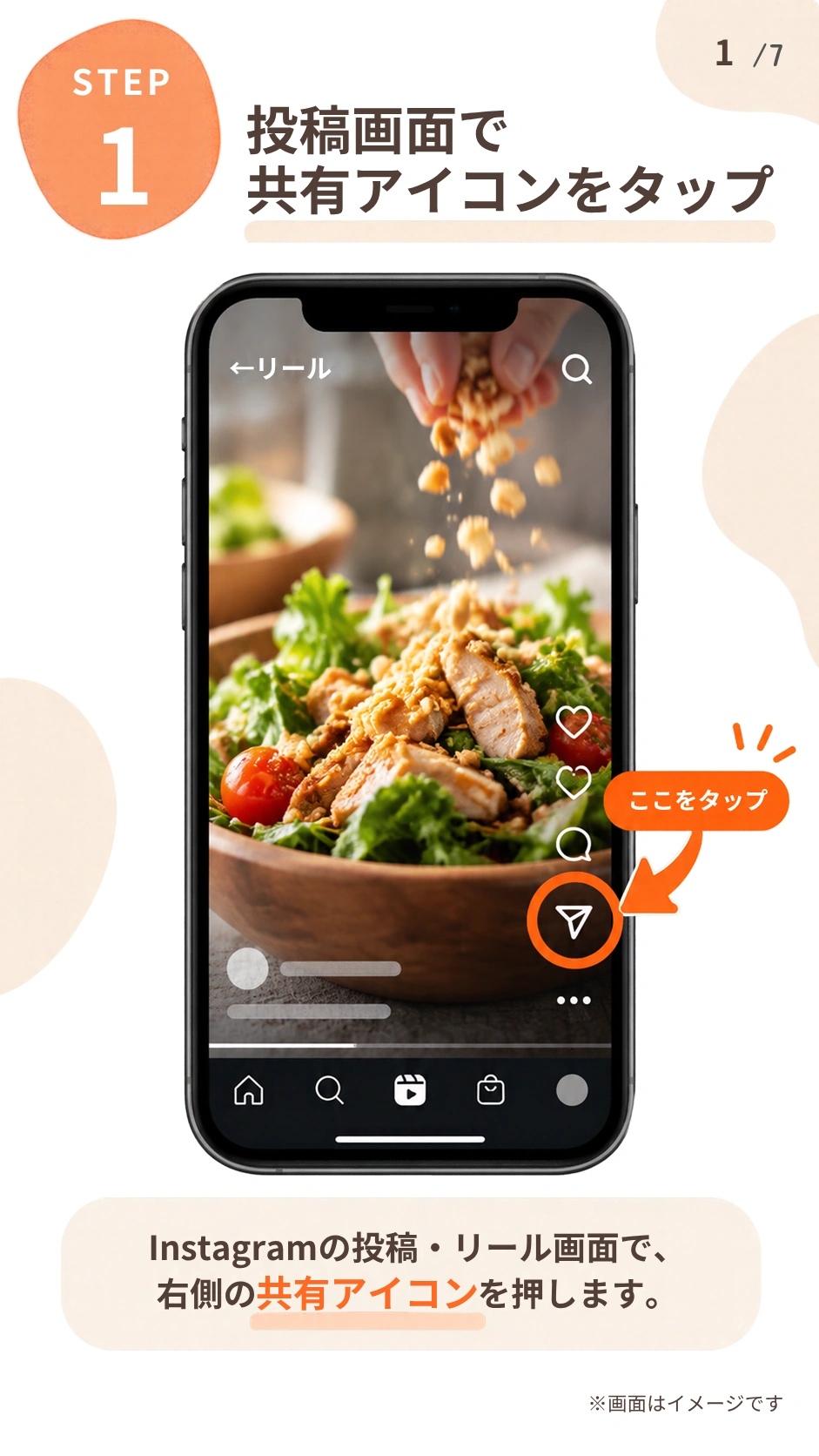
1. 投稿・リールの共有アイコンを押す 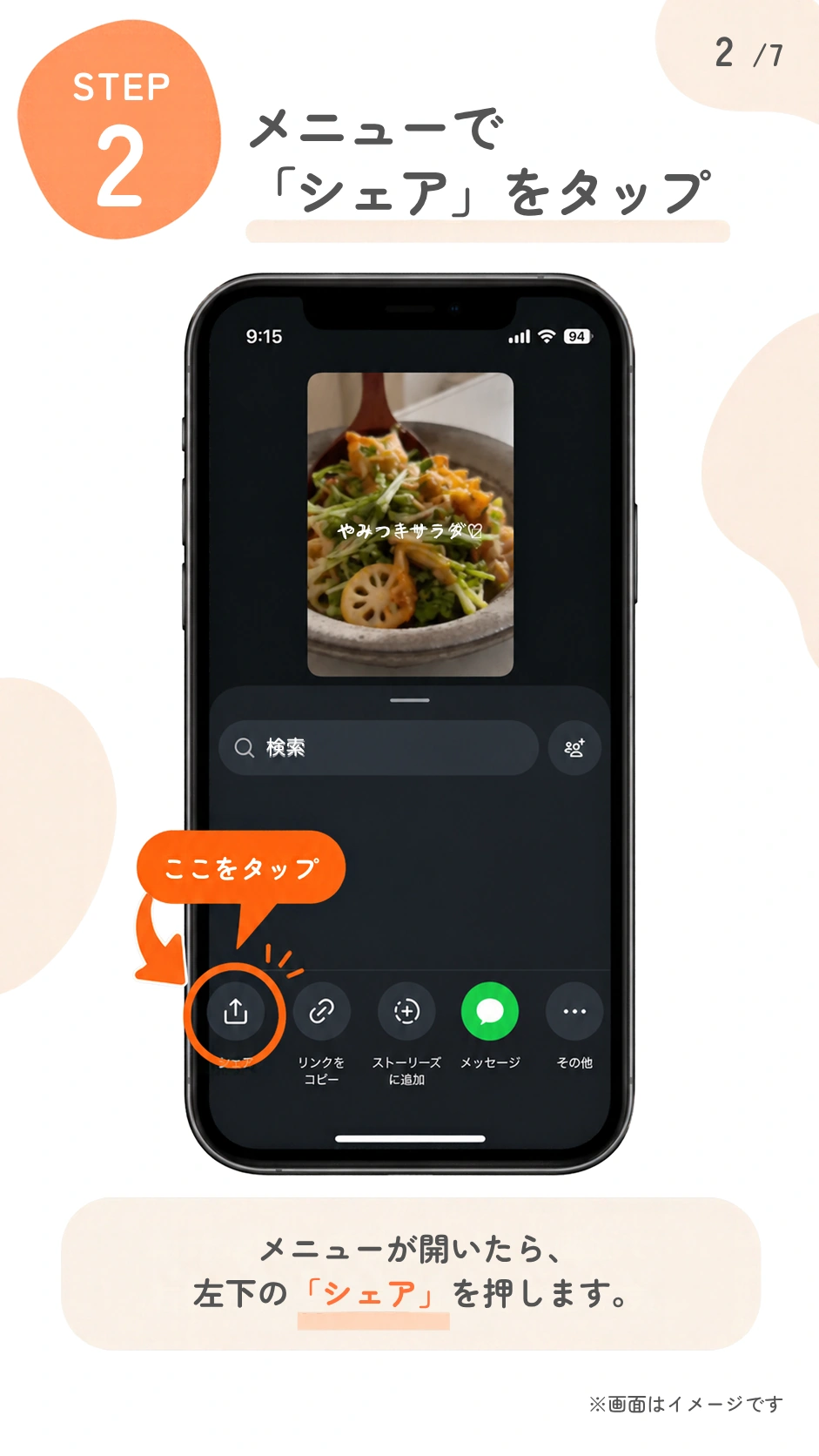
2. メニューの「シェア」を押す 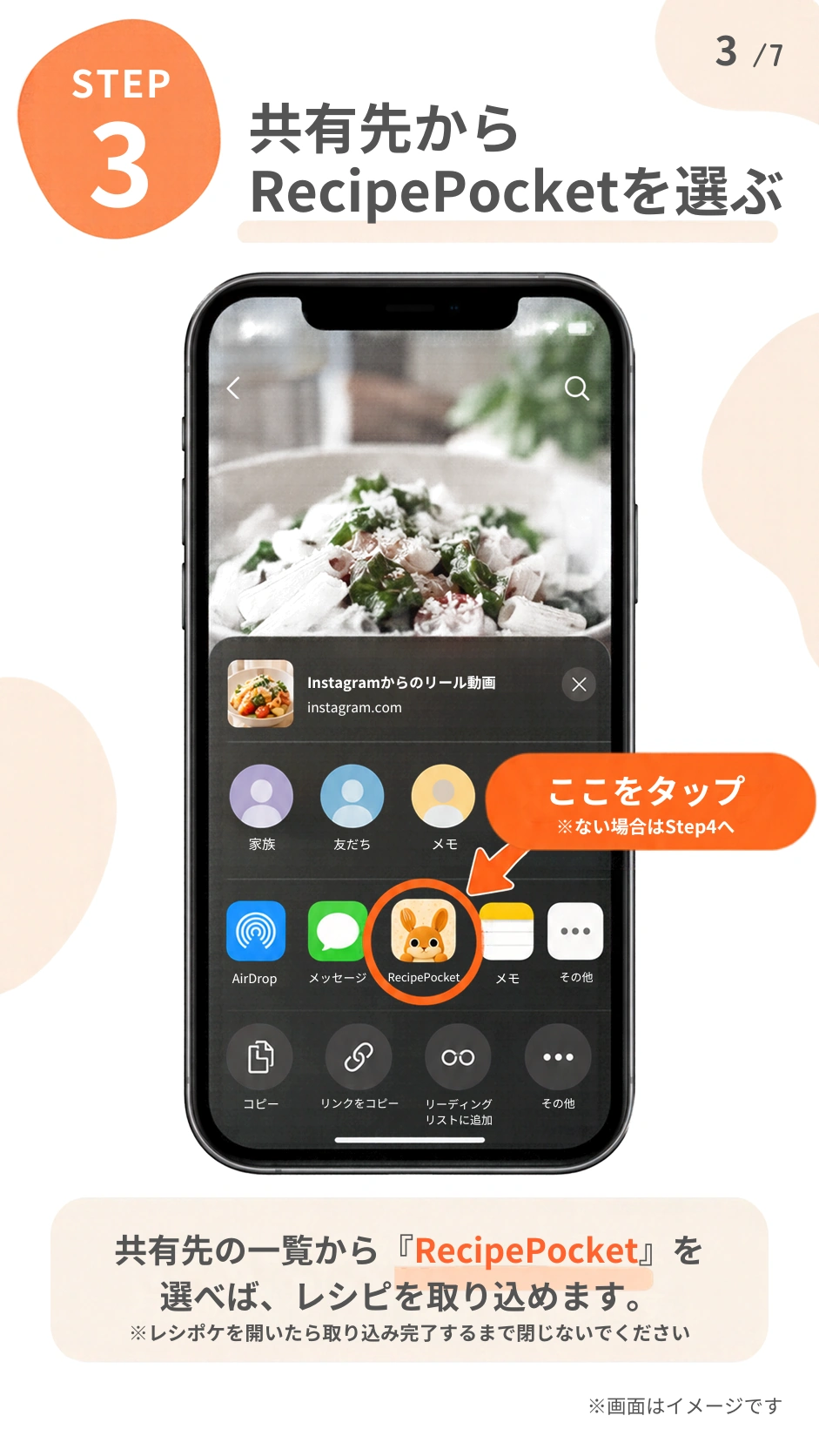
3. 共有先からレシポケを選ぶ 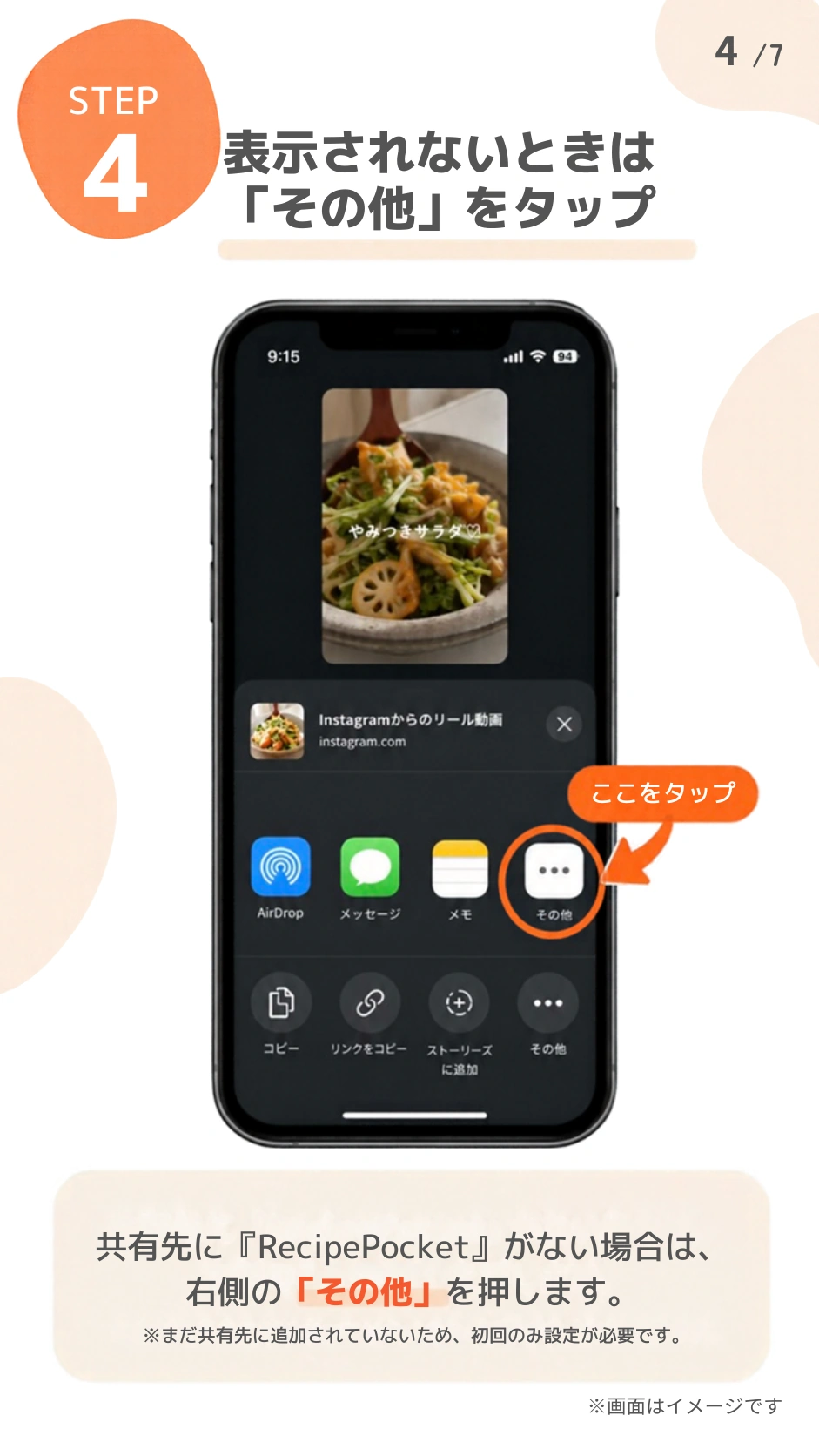
4. 見つからない場合は「その他」を押す 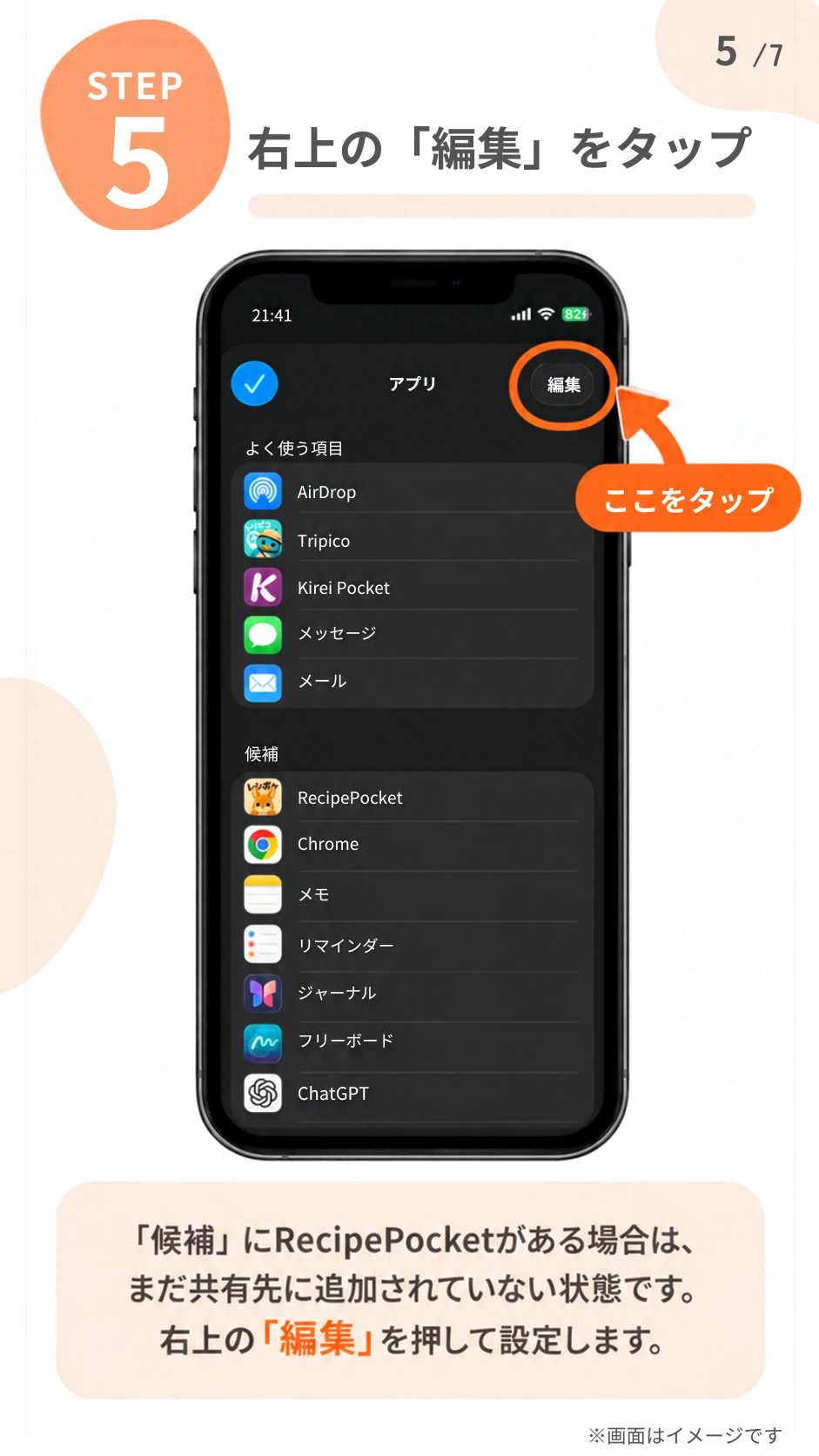
5. 右上の「編集」を押す 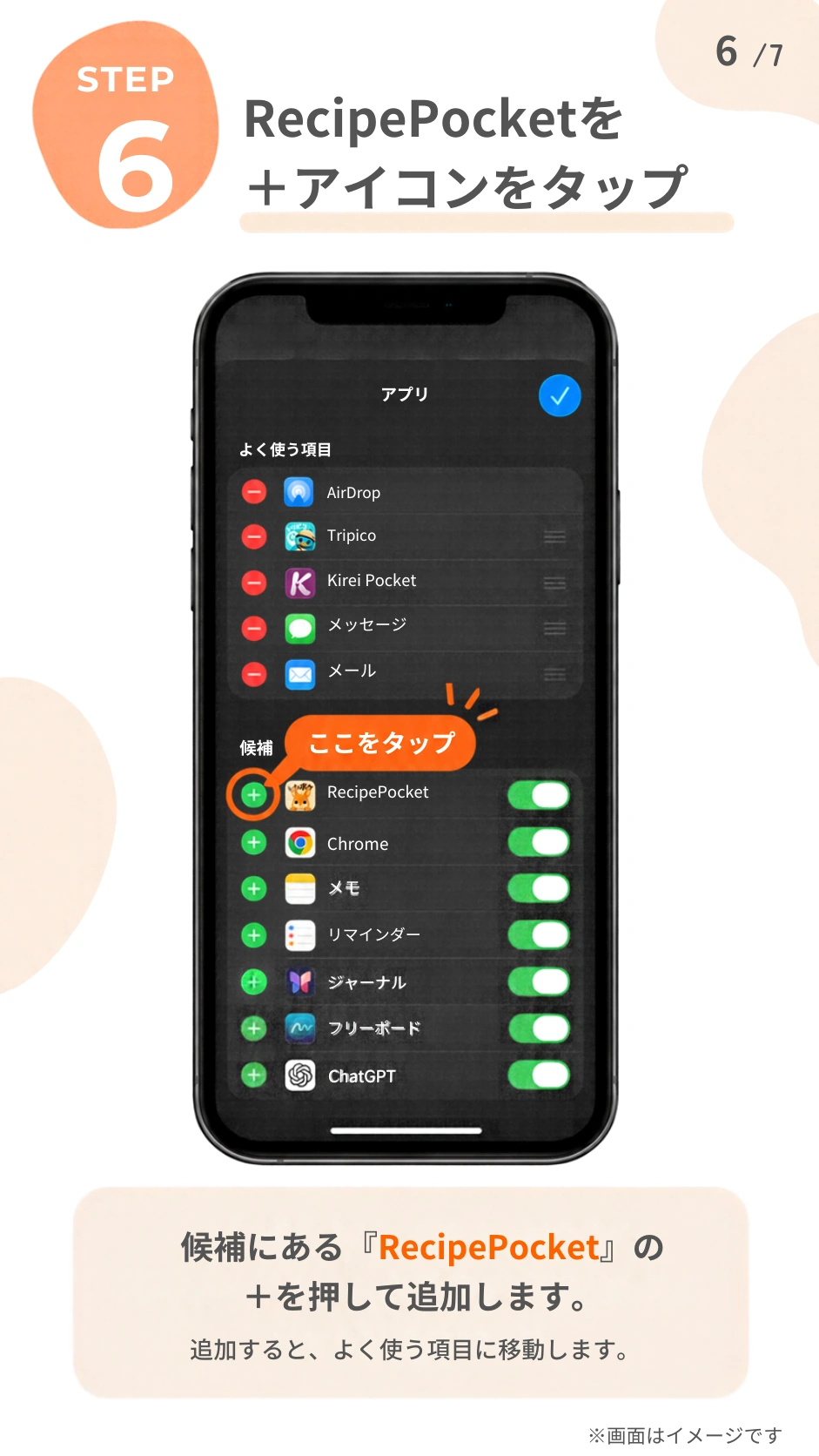
6. レシポケの「+」を押す 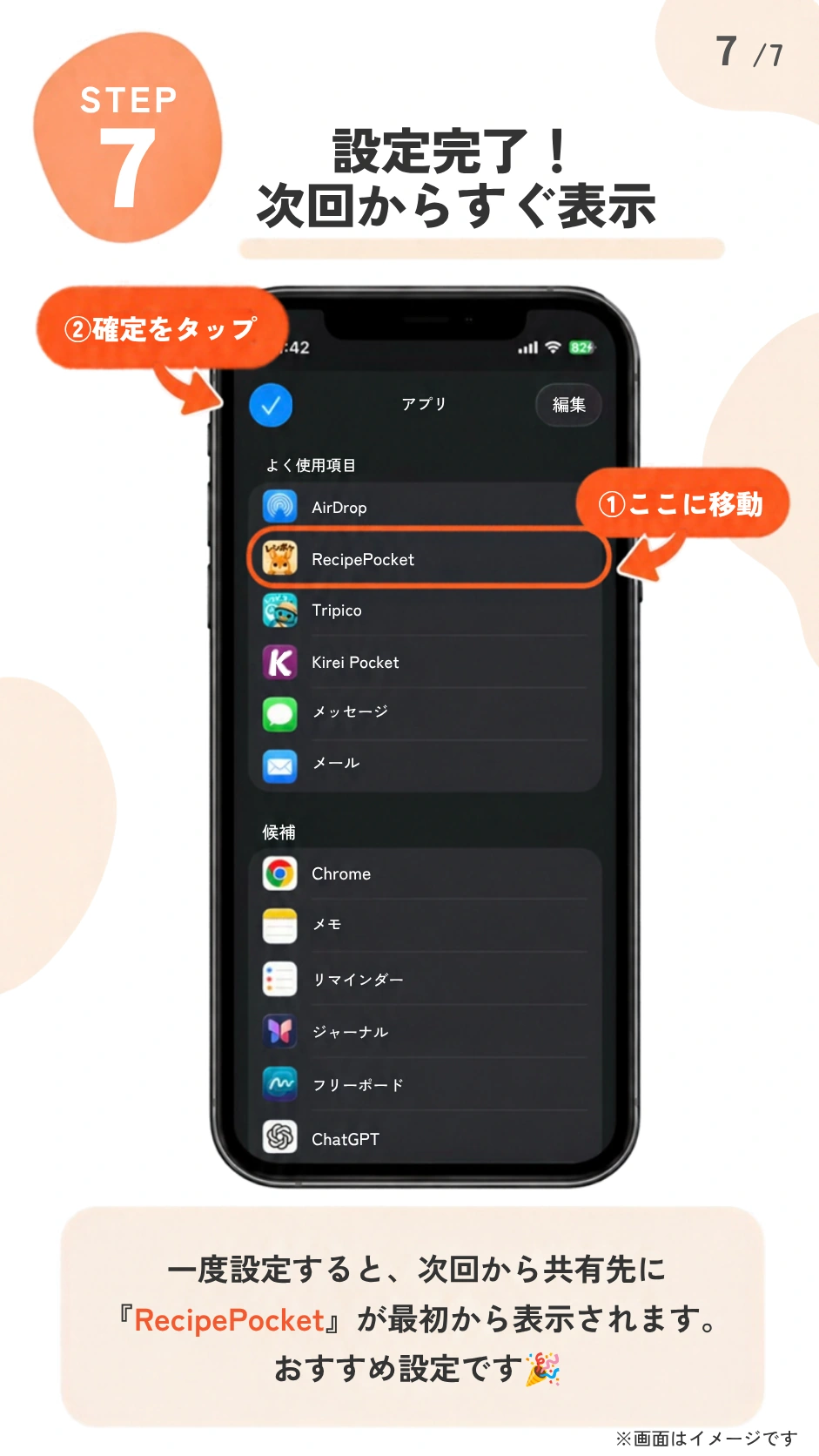
7. よく使う項目に移動して完了
画像は操作例です。共有画面の表示はiOSの設定などによって異なる場合があります。
「SNS取り込みでスクショ解析」をオンにしている場合は、共有前にスクリーンショットをコピーしてください。1枚なら撮影後にコピー、2〜3枚なら写真アプリでまとめて選択してコピーし、共有後にレシポケで「ペースト」を押します。
InstagramのURLをレシポケへ貼り付けて取り込む方法には対応していません。
TikTokのレシピを取り込む方法
TikTokアプリでレシピ動画を開き、共有アイコンからRecipePocket(レシポケ)を選びます。レシポケのレシピ一覧で「+」→「TikTokから追加」を選ぶと、アプリ内でも手順を確認できます。
画像は左右にスワイプして切り替えられます。画像をタップすると原寸で開きます。
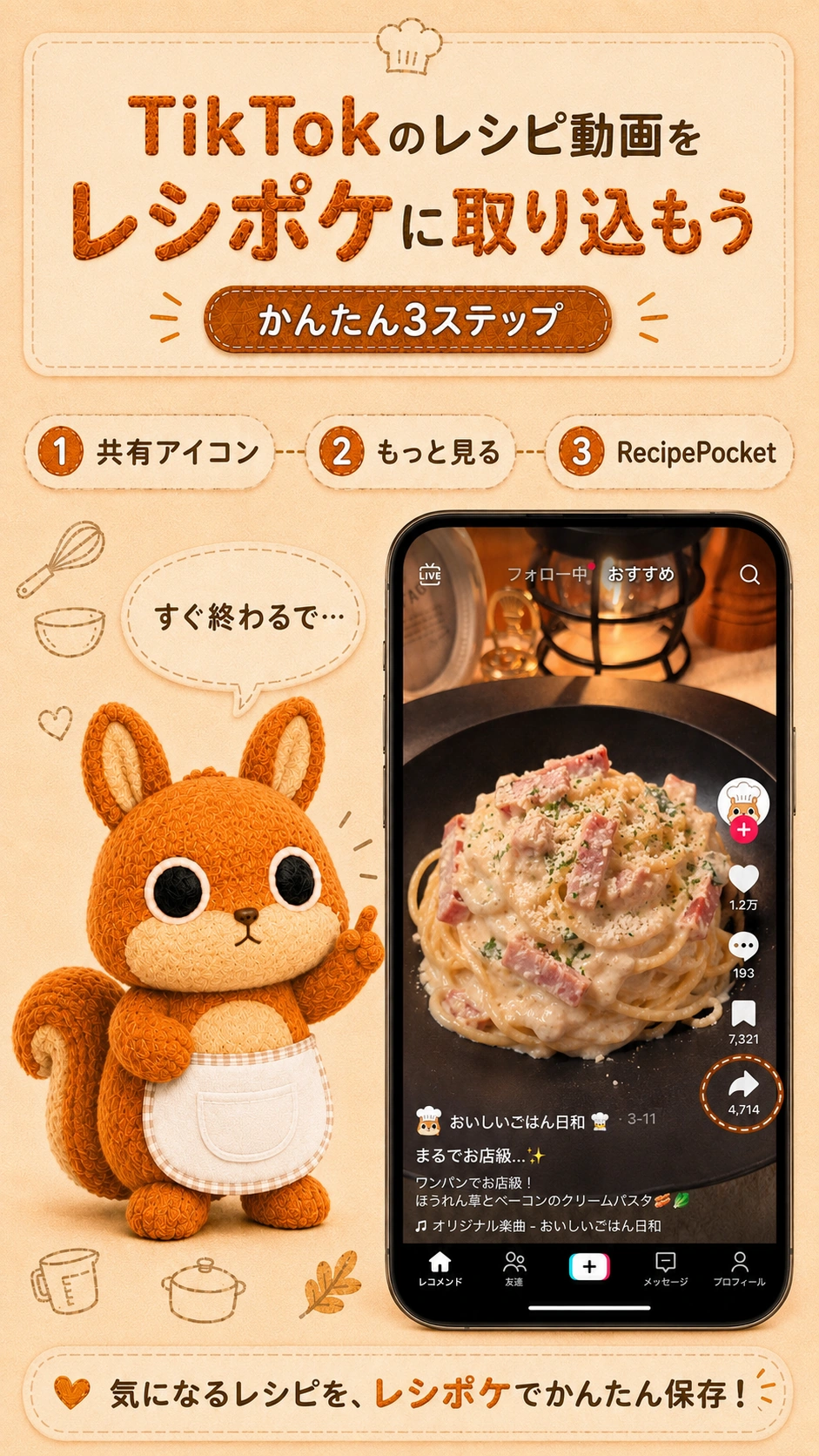
全体の流れ:共有 → もっと見る → レシポケ 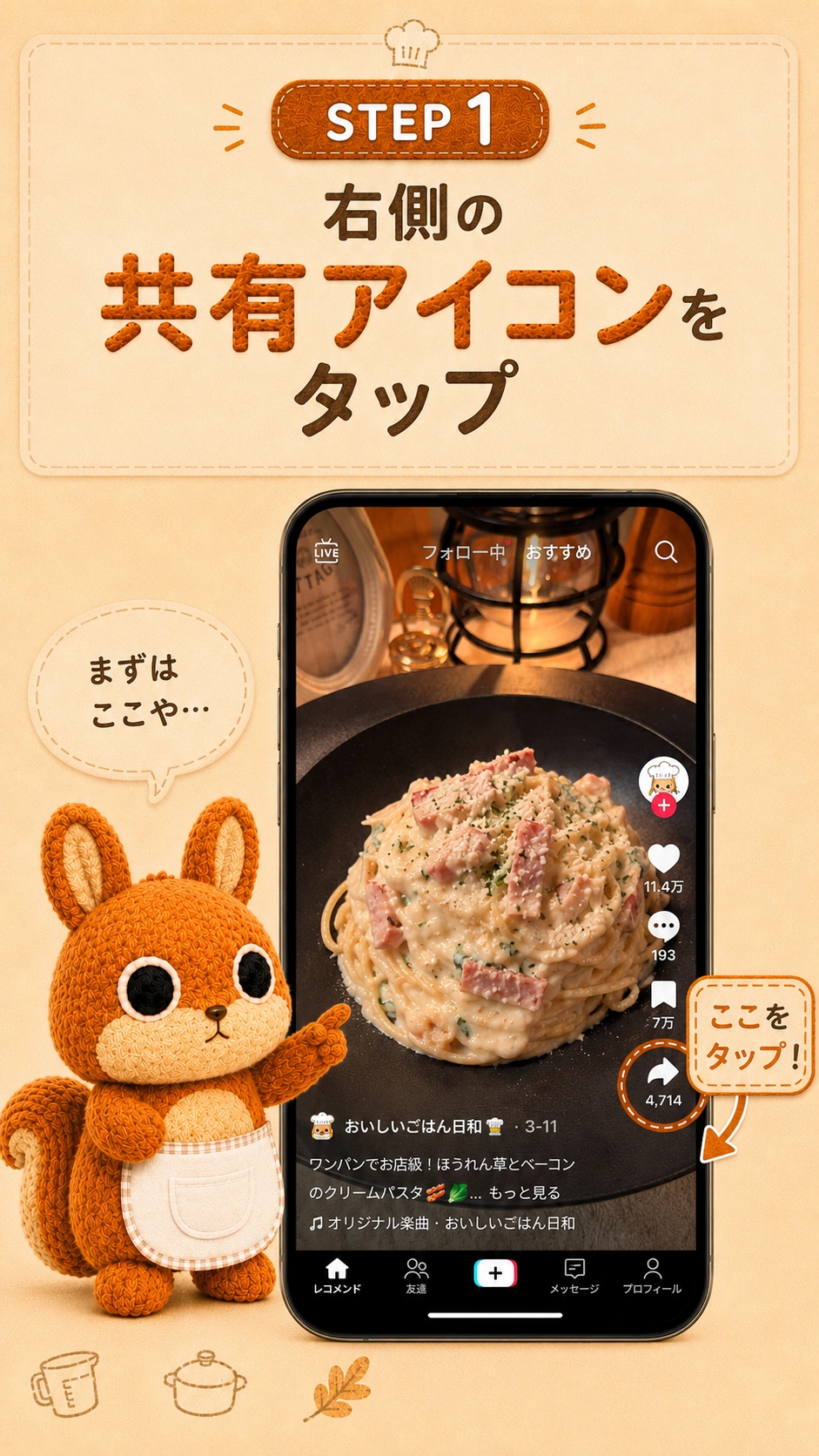
1. 動画右側の共有アイコンを押す 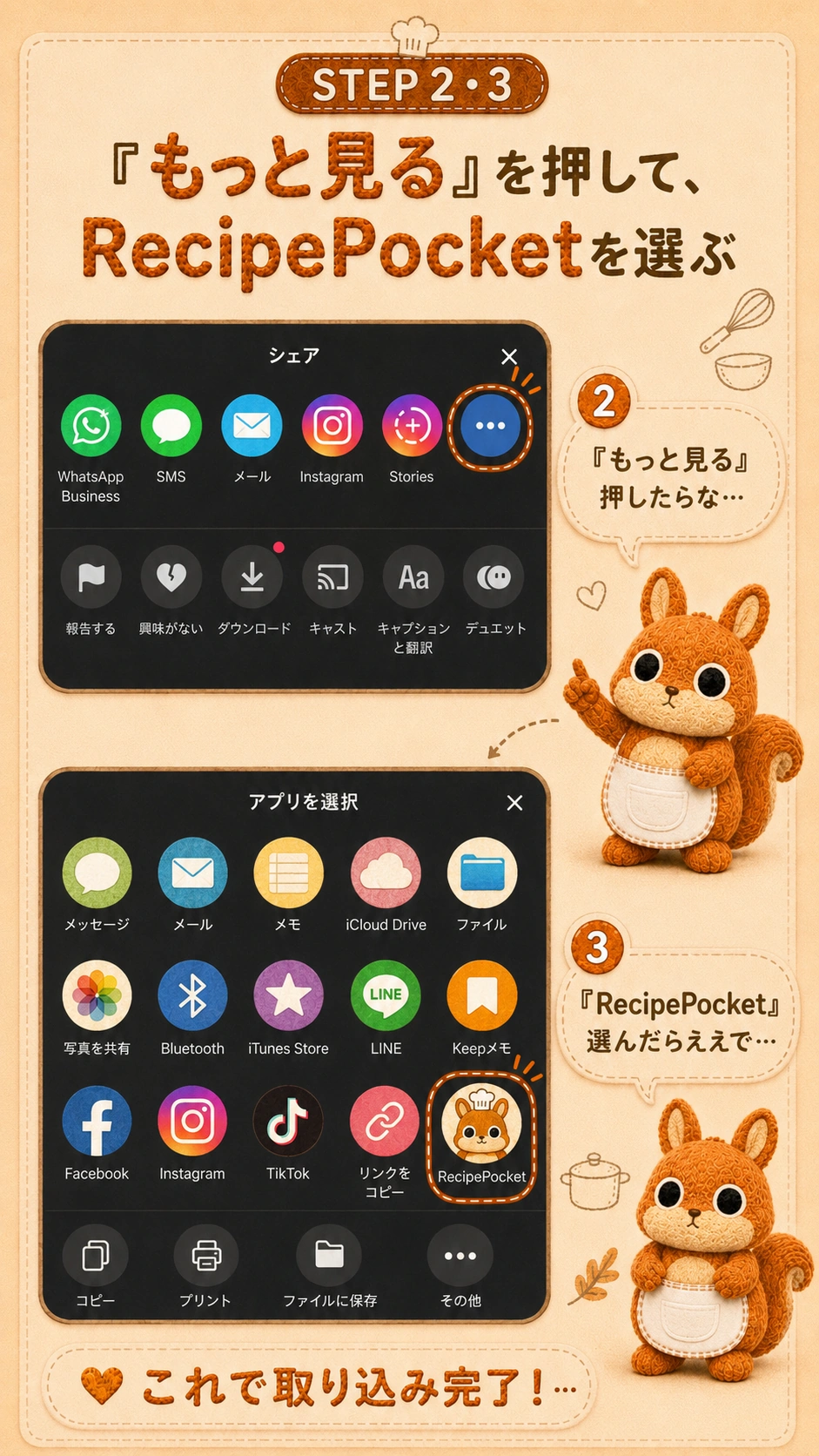
2. 「もっと見る」からレシポケを選ぶ
TikTokのURLを貼り付けて取り込む方法には対応していません。共有からレシポケを選んでください。
YouTubeのレシピは共有とURLのどちらで取り込めますか?
YouTubeアプリで動画の共有先からRecipePocket(レシポケ)を選ぶと取り込めます。レシポケのレシピ一覧で「+」→「YouTubeから追加」を選ぶと、画像付きの共有手順を確認できます。
通常のYouTube動画URLは、レシポケの「レシピサイトやYouTubeのURL」入力欄からも利用できます。YouTubeショートのURLは、このURL入力欄には対応していません。ショートは動画の共有からお試しください。
動画の公開状態や内容によっては、材料や作り方を十分に読み取れない場合があります。
クイック取り込みとスクショ解析の違いは何ですか?
Instagram・TikTokの共有時に使う方法を、設定・マイページの「SNS取り込みでスクショ解析」で切り替えられます。
- オフ(クイック取り込み):投稿を共有してレシポケを選ぶと、そのまま保存します。
- オン(スクショ解析):最大3枚のスクリーンショットとキャプションから、対象の1レシピを解析します。1枚なら撮影後にコピー、2〜3枚なら写真アプリでまとめて選んでコピーします。その後、投稿をレシポケへ共有して「ペースト」を押します。1枚目の画像が表紙になります。
スクショ解析はiOS 16以降で利用できます。材料や作り方が不足する場合は、保存後にレシピ詳細の「画像からレシピを補完」も利用できます。
X(旧Twitter)からレシピを取り込む方法
Xの公開ポストに掲載されているレシピは、次の手順でレシポケへ取り込めます。
- Xアプリで、取り込みたいレシピのポストを開きます。
- ポストの共有ボタンを押し、iOSの共有画面を表示します。
- 共有先から「レシポケ」を選びます。表示されない場合は、共有先の「その他」からレシポケを選択してください。
- レシポケを開き、取り込みと解析が完了するまでお待ちください。取り込んだレシピは「未整理」に追加されます。
共有画面を使わず、レシポケの「レシピを追加」から「Xから追加」を選び、ポストのURLを貼り付けて取り込むこともできます。
材料や作り方が画像内だけに記載されている場合や、Long Postの全文を取得できない場合は、保存後のレシピ詳細から画像による補完や手動編集をご利用ください。
X取り込み機能は現在ベータ版です。X側の仕様変更、非公開・削除済みのポスト、閲覧制限、通信状況などにより、本文、投稿者名、画像の取得や表示が正しく行われない場合があります。予期しない表示や一時的な不具合が発生する可能性がありますので、あらかじめご了承ください。
取り込み
レシピを取り込めないとき
Instagram・TikTokから取り込めません
投稿の共有ボタンを押し、共有先からレシポケを選んでください。共有先に表示されない場合は、Instagramの画像付き手順またはTikTokの画像付き手順をご確認ください。投稿が非公開の場合や、投稿本文にレシピ情報がない場合は十分に読み取れないことがあります。
保存後に材料や作り方が不足している場合は、レシピ詳細の「画像からレシピを補完」からスクリーンショットを追加できます。
Instagramから取り込むと「Instagram」とだけ表示されます
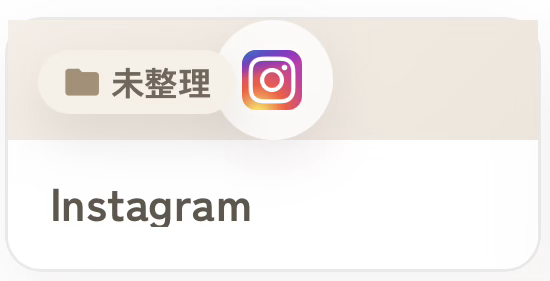
この表示は、投稿URLは保存できましたが、Instagramから投稿本文、投稿者、画像などの情報を取得できなかった状態です。
投稿や投稿者アカウントの年齢制限、非公開設定、投稿の削除、ログインが必要な状態、Instagram側の一時的なアクセス制限などで発生することがあります。例えば「19歳未満は見られません」と表示される投稿は、レシポケから投稿情報を自動取得できない場合があります。
- 保存されたレシピから元のInstagram投稿を開き、ログイン中のInstagramで閲覧できるか確認します。
- 通常の公開投稿であれば、時間を置いてもう一度共有すると取得できる場合があります。
- 年齢制限や非公開などで自動取得できない場合は、レシピを手動で編集するか、閲覧できる材料・作り方のスクリーンショットを「画像からレシピを補完」で追加してください。
制限のある投稿をレシポケ側で解除したり、閲覧できない内容を取得したりすることはできません。
レシピサイトから取り込めません
「探す」から対応サイトを開き、個別のレシピページで取り込みボタンを押してください。サイトのトップページや検索結果ページからは取り込めません。
クックパッドなど各レシピサイトのプレミアムレシピ、ログインが必要なページ、有料会員限定の内容は取り込めない場合があります。あらかじめご了承ください。
詳しい手順はレシピサイト取り込みガイドをご覧ください。
Amebloの記事を取り込めません
料理名、材料、分量、作り方が記載された個別記事を開いてください。記事が長い場合は、画面の案内に沿ってレシピ部分を選択して取り込みます。
認証
認証エラーについて
「AUTHENTICATION_REQUIRED」と表示されます
一時的な認証状態の場合は、保存可能件数の再同期で改善することがあります。次の順番でお試しください。
- レシポケの広告・保存枠ページを開きます。
- 「保存可能件数を再同期」を押します。
- 再同期後、画像解析やレシピ取り込みをもう一度実行します。
再同期しても改善しない場合は、App Storeでレシポケを最新版へ更新してください。その後、アプリを完全に終了して再起動し、画像解析やレシピ取り込みをもう一度お試しください。
最新版でも同じエラーが続く場合は、FAQ下部のお問い合わせ先へご連絡ください。
画像
画像の読み取り・表示について
画像からレシピを読み取れません
材料名、分量、作り方の文字がはっきり写っている画像を選んでください。文字が小さい、ぼやけている、途中で切れている画像は読み取れない場合があります。
通信環境も確認し、画像を減らしてもう一度お試しください。
複数のレシピが別々の画像に写っています
画像は一度に最大4枚まで追加できます。AIがレシピごとにグループ分けし、検出したレシピを個別に保存します。
SNSレシピの材料や作り方が不足しています
投稿のキャプションや画像をスクリーンショットにして、レシピ詳細の「画像からレシピを補完」から追加してください。既存のタイトルやサムネイルは変更されません。
整理・検索
フォルダ・タグについて
条件に合うレシピをフォルダやタグへ自動で表示できますか?
メニューの「フォルダ・タグ管理」から対象のフォルダまたはタグを編集し、「条件に一致するレシピも表示」をオンにしてください。
- 「検索語」に一致させたい言葉を入力します。読点・カンマ・改行で複数入力すると、いずれかに一致するレシピが対象になります。
- 必要に応じて「除外語」を入力します。
- タイトル、説明文、材料名、手順、メモから検索対象を選び、保存します。
条件に一致したレシピは、そのフォルダやタグへ直接登録されるのではなく、一覧上で自動的に表示されます。条件を変更すると表示結果も変わります。
この機能は初期状態ではオフです。オフの場合は、そのフォルダやタグへ登録したレシピだけが表示されます。
検索条件をオンにすると、登録済みのレシピは表示されなくなりますか?
いいえ。フォルダやタグへ登録したレシピに加えて、設定した条件に一致するレシピが表示されます。
レシピ一覧のフォルダ表示を以前の表示へ戻せますか?
はい。ハンバーガーメニューから「設定・マイページ」を開き、「レシピ一覧のクイックフィルター」で「クラシック」を選択してください。従来の横長チップ表示へすぐに切り替わります。「アイコン」を選ぶと、アイコンが上、フォルダ名やタグ名が下の表示へ戻せます。
保存・同期
保存可能件数やデータについて
保存可能件数を確認・再同期したいです
広告・保存枠ページに表示される「保存可能件数を再同期」を押してください。サーバー上の最新状態を取得します。
機種変更後もレシピを利用できますか?
設定・マイページからAppleアカウントを連携し、クラウド同期を利用してください。端末だけに保存されているデータは、自動では別の端末へ移りません。
フォルダやタグの検索条件もクラウド同期されますか?
はい。フォルダやタグと一緒に、「条件に一致するレシピも表示」のオン・オフ、検索語、除外語、検索対象も同期されます。設定・マイページからAppleアカウントを連携し、クラウド同期を実行してください。
解決しない場合
お問い合わせください
発生した操作、表示されたメッセージ、利用している取込方法を添えていただくと確認がスムーズです。